| Leistungsanforderungen | 230V AC 50 Hz (1.5A);
120V AC 60 Hz (3A) |
| Stromverbrauch | Normalbetrieb: < 100W
Leerlauf: < 50W Stand-by: < 40W |
| Betriebsraumtemperatur | 5-35 °C (40-95 °F) |
| Druckkopftemperatur | Betrieb: 240-260 °C (464-500 °F);
Maximal: 285 °C (545 °F) |
| Filamentkammertemperatur | Betrieb: 35-45 °C (95-113 °F)
Maximal: 80 °C (176 °F) |
| Größe des Druckerarbeitsbereichs
(Größtes druckbares Objekt) |
W / D / H
39 / 14,5 / 14,5 cm (15,4 / 5,7 / 5,7 Zoll) |
| Druckergröße
(Kabel und Filamentkammer installiert) |
W / D / H
67 / 54 / 75 cm (26,4 / 21,5 / 29,5 Zoll) |
| Druckergewicht | 37,5 kg (86 lbs) |
Dies ist das Handbuch für den Einlagen 3D-Drucker Mike2. Der Druckkopf des Mike 1+ ist baugleich zum Mike2
Firmware-Fehlercodes
Temperaturfehler
FEHLER 111 : Temperaturregelung
Grund: Die Leiterplatte des Druckkopfes wird vom Drucker nicht erkannt. Möglicherweise ist das Kabel des Druckkopfes beschädigt.
Schritte zur Fehlerbehebung:
1. Überprüfen Sie die Kabel und den Temperatursensor im Bereich des Kopf-/Bettbereichs. 2. Stellen Sie sicher, dass der Sensor an die Steuereinheit angeschlossen ist. 3. Messen Sie den Widerstand des Sensors. Bei Raumtemperatur sollte er etwa 100 kΩ betragen.
FEHLER 112 : Temperaturregelung
Grund: Der Temperatursensor ist nicht angeschlossen oder hat keine zuverlässige Verbindung aufgrund eines Kabelbruchs oder falscher Kabelpolarität.
Schritte zur Fehlerbehebung:
1. Überprüfen Sie die Kabel und den Temperatursensor im Bereich des Kopf-/Bettbereichs. 2. Stellen Sie sicher, dass das Sensorkabel nicht beschädigt ist und der Kupferdraht sichtbar ist.
FEHLER 113 : Temperaturregelung
Schritte zur Fehlerbehebung:
1. Überprüfen Sie die Kabel um das Heizelement im Kopf-/Bettbereich. 2. Prüfen Sie, ob die Verbindungen auf der Steuerplatine locker sind. 3. Prüfen Sie, ob das Heizelement beschädigt ist.
FEHLER 114: Temperaturregelung
zur Fehlerbehebung :
FEHLER 115: Temperaturregelung
Schritte zur Fehlerbehebung:
1. Überprüfen Sie die Kabel um das Heizelement im Druckkopf. 2. Stellen Sie sicher, dass das Heizelement korrekt im Druckkopf/auf dem Druckbett montiert ist. 3. Stellen Sie sicher, dass der Temperatursensor korrekt im Druckkopf/auf dem Druckbett montiert ist. 4. Stellen Sie sicher, dass die Kabel nicht beschädigt sind. 5. Stellen Sie sicher, dass der Sensor ordnungsgemäß mit der Steuerung verbunden ist. 6. Stellen Sie sicher, dass die Kabel des Heizelements ordnungsgemäß mit der Steuerung verbunden sind.
Periphere Fehler
FEHLER 211 : USB-Anschluss entfernt
FEHLER 221 : SD-Karte entfernt.
USB-Speicherstick/SD-Karte wurde während des Betriebs getrennt. Dies kann durch physisches Abziehen des Speichers oder durch Kommunikationsverlust aufgrund eines mechanischen/elektrischen Fehlers verursacht worden sein.
Schritte zur Fehlerbehebung:
1. Nehmen Sie das Gerät heraus und setzen Sie es wieder ein.
2. Versuchen Sie es mit einem anderen USB-Stick/einer anderen SD-Karte.
FEHLER 212 : Datei nicht gefunden – USB-Stick
FEHLER 213: USB-Stromversorgungsfehler Der angeschlossene USB-Stick zieht zu viel Strom und wurde getrennt, um eine Beschädigung der Druckerelektronik zu verhindern.
- Schritte zur Fehlerbehebung:
1. Entfernen Sie das USB-Gerät, klicken Sie auf OK und versuchen Sie es mit einem anderen. 2. (Falls der Fehler weiterhin besteht) Starten Sie den Drucker neu.
Sollte keine dieser Maßnahmen helfen , wenden Sie sich bitte an Create it real.
FEHLER 222 : Datei nicht gefunden – SD-Karte
Der Drucker versucht, einen unterbrochenen Druckvorgang fortzusetzen (aufgrund einer Pause oder Wiederherstellung nach Stromausfall), aber die Datei kann auf dem USB-Stick / der SD-Karte nicht gefunden werden.
Schritte zur Fehlerbehebung:
1. Starten Sie den Druckvorgang neu.
FEHLER 231 : Interner Speicherfehler.
Der interne Speicher des Druckers ist defekt oder nicht angeschlossen. Überprüfen Sie den Zustand der internen microSD-Karte.
Schritte zur Fehlerbehebung:
1. Starten Sie den Drucker neu. 2. Stellen Sie sicher, dass die microSD-Karte ordnungsgemäß eingesetzt ist.
FEHLER 232: Datei zu groß
Die zu übertragende Datei ist zu groß für den internen Speicher.
Schritte zur Fehlerbehebung:
1. Dateigröße reduzieren. 2. Die maximal unterstützte Dateigröße beträgt 4 GB.
FEHLER 251: Interner Kommunikationsfehler
Es trat ein Kommunikationsfehler zwischen den internen Strukturen des 3D-Druckers auf.
Schritte zur Fehlerbehebung:
1. Starten Sie den Drucker neu.
FEHLER 261: Fehler des Nivellierungssensors.
Es gab ein Problem mit dem Nivellierungssensor. Falls es sich um einen BLTouch handelt, versuchen Sie, ihn einzufahren und den Drucker zurückzusetzen. Stellen Sie sicher, dass der Sensor fest sitzt.
Schritte zur Fehlerbehebung:
1. Überprüfen Sie die Kabel am Nivellierungssensor.
2. Stellen Sie sicher, dass das Kabel am Sensor und an der Steuerplatine korrekt angeschlossen ist. 3. Stellen Sie sicher, dass die Kabel nicht beschädigt sind. 4. Stellen Sie sicher, dass der Sensor korrekt montiert ist.
5. Drücken Sie bei einem BL-Touch-Sensor vorsichtig auf den Messstift und starten Sie den Drucker neu.
FEHLER 281: Fehler bei der Motorkonfiguration
Es gab ein Problem bei der Konfiguration des Strombegrenzers für einen der Motoren.
Schritte zur Fehlerbehebung:
1. Starten Sie den Drucker neu.
Stromfehler
- FEHLER 301: Überstrom.
Der Hochstromschutz wurde zum Schutz des Druckers ausgelöst. Sie müssen das Gerät ausschalten und die Ursache überprüfen.
Schritte zur Fehlerbehebung:
1. Überprüfen Sie die Stromkabel. 2. Stellen Sie sicher, dass die Kabel an der Steuerplatine ordnungsgemäß angeschlossen sind und kein Kupfer andere Kabel berührt. 3. Stellen Sie sicher, dass die Gesamtstromaufnahme unter 25 A bleibt.
Netzwerkfehler
FEHLER 410: Setup-Datei nicht gefunden
. Während der Einrichtung kann der Drucker die Datei im Stammverzeichnis des USB-Sticks nicht finden oder sie nicht öffnen oder lesen.
Schritte zur Fehlerbehebung:
1. Stellen Sie sicher, dass sich die Datei wifi_config.cir im Stammverzeichnis des USB-Sticks befindet. 2. Stellen Sie sicher, dass die Datei wifi_config.cir nicht schreibgeschützt ist.
FEHLER 411: WLAN-Verbindung nicht möglich.
Zeitüberschreitung (wahrscheinlich, weil der Router nicht auf den Drucker reagiert).
Schritte zur Fehlerbehebung:
1. Versuchen Sie erneut, die Verbindung herzustellen.
FEHLER 412: WLAN-Verbindung nicht möglich.
Das angegebene Passwort ist falsch.
Schritte zur Fehlerbehebung:
1. Generieren Sie eine wifi_config.cir-Datei mit dem korrekten Passwort für die gewählte SSID.
FEHLER 413: WLAN-Verbindung nicht möglich.
Der Drucker kann das Netzwerk nicht finden (bitte überprüfen Sie die SSID und ob das Netzwerk vom Standort des Druckers aus erreichbar ist).
Schritte zur Fehlerbehebung:
1. Erstellen Sie eine wifi_config.cir-Datei mit der korrekten SSID. Falls dies nicht hilft, wenden Sie sich an Create it real.
FEHLER 414: WLAN-Verbindung nicht möglich
. Die Verbindung ist fehlgeschlagen.
FEHLER 415: WLAN-Verbindung nicht möglich.
Es ist ein unbekannter Fehler aufgetreten.
FEHLER 416: Datenverlust während der Übertragung
Schritte zur Fehlerbehebung:
1. Starten Sie die WLAN- Übertragung neu.
FEHLER 417: WLAN-Verbindung unterbrochen (Zeitüberschreitung)
Schritte zur Fehlerbehebung:
1. Starten Sie die WLAN- Übertragung neu.
Druckfehler
FEHLER 510: Filament leer.
Dem Drucker ging während des Druckvorgangs das Filament aus.
Schritte zur Fehlerbehebung:
Wenn das Filament aufgebraucht ist:
1. Filament austauschen.
Wenn noch Filament vorhanden ist:
1. Die Drähte am Filament-Leerlaufsensor prüfen.
2. Sicherstellen, dass der Sensor korrekt mit der Steuerplatine verbunden ist. 3. Sicherstellen, dass der Filament-Leerlaufsensor nicht beschädigt ist. 4. Bei Verwendung eines optischen Sensors sicherstellen, dass das Filament nicht für Infrarotlicht transparent ist ( z . B. ABS oder transparent/klar).
FEHLER 520: Neuerer Slicer erforderlich.
Die Version des Slicers, mit der die Datei erstellt wurde, ist veraltet und wird von der aktuellen Firmware nicht mehr unterstützt. Verwenden Sie einen neueren Slicer (>= RV Core 20.1.1).
Schritte zur Fehlerbehebung:
1. Stellen Sie sicher, dass Sie die neueste verfügbare Version des Slicers verwenden. Falls dies nicht hilft, wenden Sie sich an Create it real.
Fehler der nicht definierten Kategorie
FEHLER 982–999: Interner Fehler.
Nicht definierter Fehler aufgrund nicht definierter Bedingungen (die Firmware befindet sich in einem Zustand, der niemals hätte erreicht werden dürfen). Dies ist wahrscheinlich auf einen Softwarefehler zurückzuführen. Versuchen Sie, die Bedingungen zu rekonstruieren und informieren Sie die zuständige Person.
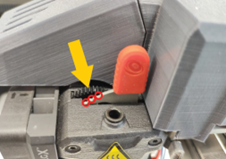
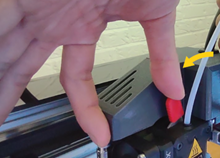
In manchen Fällen kann das Filament in den Zahnrädern stecken bleiben. Wenn der reguläre Filamentwechsel nicht hilft, gehen Sie wie folgt vor:
| 1 |
Drehen Sie den Hebel auf Leerlauf / Position 0 (gegen den Uhrzeigersinn). |
|
|
2 |
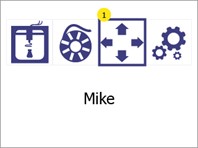
Öffnen Sie das Menü manuelle Steuerung, indem Sie die manuelle Steuerung-Taste (1) drücken. |
|
|
3 |
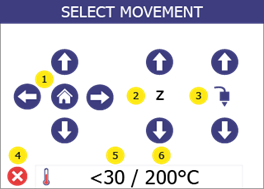
Starten Sie das manuelle Heizen mit den Temperaturen (5 und 6).
|
 |
|
4 |
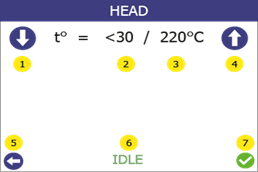
Stellen Sie mit den Pfeiltasten (1 und 4) die Zieltemperatur auf 265°C ein und drücken Sie auf Bestätigen (7) Gehen Sie dann zurück zum Menü manuelle Steuerung, indem Sie auf „Zurück“ (5) drücken.
|
 |
|
5 |
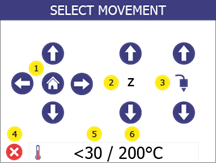
Halten Sie während des Ziehens den Aufwärtspfeil des Extruders (3) für 5 Sekunden gedrückt. Halten Sie dann, während Sie weiter ziehen, den Abwärtspfeil des Extruders (3) gedrückt. Nach 5-10 Sekunden sollte das Filament herauskommen.
|
 |
|
6 |
Schneiden Sie das deformierte Stück Filament ab. Stellen Sie den Hebel zurück auf Position „3“.
Rufen Sie das Menü Filamentwechsel auf und folgen Sie den Anweisungen, um das Filament zu einzuführen. |
 |
Wenn das Filament herauskommt, aber nach einem weiteren Druckversuch, wieder verstopft, führen Sie eine Druckkopfreinigung durch.
Wenn die Lösung nicht hilft und das Filament immer noch festsitzt, wenden Sie sich an cubix@gebiom.com.
- Das Filament war leer, bevor der Druck beendet werden konnte. Prüfen Sie, ob das Filament gewechselt werden muss.
- Drucker-Firmware-Fehler. Überprüfen Sie den Druckerbildschirm auf Fehlermeldungen. Wenn die Fehlermeldung nicht selbsterklärend ist, wenden Sie sich an den Support.
- Während des Druckvorgangs befand sich etwas im Arbeitsbereich, das den Drucker blockierte. Überprüfen Sie den Arbeitsbereich auf Fremdobjekte.
- Die Silikonhülse des Druckkopfes ist abgefallen und blockiert den Drucker. Überprüfen Sie, ob die rote Silikonhülse korrekt am Druckkopf befestigt ist. Stellen Sie sicher, dass die Silikonhülse keine Risse hat.
- Die Stromversorgung des Druckers wurde während des Druckvorgangs unterbrochen. Überprüfen Sie, ob der Drucker eingeschaltet ist.
- Das Druckbett befindet sich bei der ersten gedruckten Schicht zu nah am Druckkopf. Kalibrieren Sie die Höhe, indem Sie die Druckbett-Kalibrierung befolgen (siehe Kapitel 8).
- Der Drucker hat kein Filament mehr.
- Das Filament hat sich in der Filamentkammer verheddert. Prüfen Sie das Filament in der Filamentkammer.
- Das Filament sitzt im Druckkopf fest. Nutzen Sie das Verfahren des Filamentwechsels (siehe Kapitel 7), um das Filament zu entfernen, ein Stück davon abzuschneiden und wieder einzusetzen.
- Der Druckkopf ist verstopft, und der Druckkopf muss gereinigt werden. Führen Sie einen Reinigungsvorgang durch (siehe Abschnitt 2).
- Das gedruckte Teil hat eine raue Oberfläche mit kleinen Blasen. Dies kann passieren, wenn das Filament feucht ist, weil die Filamentkammer AUS ist, oder es in einer nicht kontrollierten Umgebung gelagert wurde.
- Prüfen Sie, ob die Filamentkammer angeschlossen ist.
- Wechseln Sie das Filament durch ein Filament, welches in einer trockenen und warmen Umgebung gelagert wurde.
- Lassen Sie das feuchte Filament in der (beheizten) Filamentkammer, für mindestens einen Tag, ohne zu drucken, um es zu trocknen.
- Die Druckoberfläche ist nicht sauber. Wischen Sie die Druckfläche mit Isopropylalkohol ab (siehe Kapitel 14).
- Die Druckhöhe ist falsch. Kalibrieren Sie die Höhe, indem Sie die Druckbett-Kalibrierung befolgen (siehe Kapitel 8).
Jedes Problem wird mit möglichen Ursachen und deren Lösung dargestellt. Gehen Sie die Liste in der angezeigten Reihenfolge durch. Wenn ein Problem nicht gelöst werden kann, kontaktieren Sie den Support.
Die Reinigung des Druckkopfes ist ein wichtiger Vorgang, der zur Qualität der gedruckten Objekte beiträgt. Er verringert das Risiko einer Verstopfung und gewährleistet eine gleichmäßige Extrusion des Filaments.
Reinigen der Düse von außen
- Wir empfehlen, die äußere Spitze des Druckkopfes (die Düse) täglich mit dem in der Zubehörbox enthaltenen Reinigungswerkzeug zu reinigen.
Bitte schalten Sie den Drucker aus, bevor Sie mit der Reinigungsbürste arbeiten.
Lassen Sie den Druckkopf zunächst abkühlen. Kratzen Sie die Düse mit dem Reinigungswerkzeug ab, bis die Spitze frei von Filamentrückständen ist. Achten Sie darauf, dass Sie beim Reinigen der Düse nicht den dahinter liegenden induktiven Sensor (blauer Punkt) berühren.
Reinigen der Düse von innen
- Wir empfehlen, das Innere der Düse jedes Mal zu reinigen, wenn eine neue Filamentspule Spule geladen wird. Verwenden Sie bei diesem Vorgang nur zugelassenes Reinigungsfilament.
Gehen Sie wie folgt vor:
| 1 | Öffnen Sie das Menü Filamentwechsel, indem Sie die Einstellungen-Taste (1) drücken. | 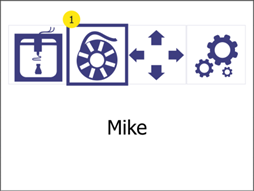 |
|
| 2 | Aufheizen. Bitte warten, bis die Zieltemperatur erreicht wurde. | 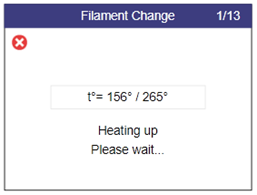 |
|
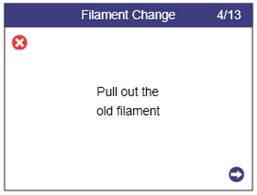
| 3 | Ziehen Sie das alte Filament aus dem Extruder und drücken Sie die Weiter-Taste (2). | 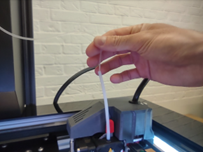 |
 |
| 4 | Wählen Sie Ja (1). | 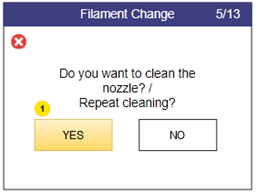 |
|
| 5 | Aufheizen. Bitte warten, bis die Zieltemperatur erreicht wurde. | 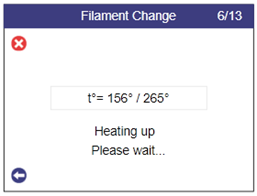 |
|
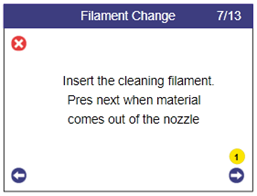
| 6 | Führen Sie das Reinigungsfilament in den Extruder. Wenn das Filament aus der Düse kommt, dann drücken Sie die Weiter-Taste (2) | 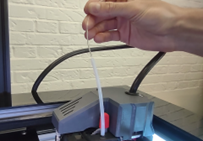 |
 |
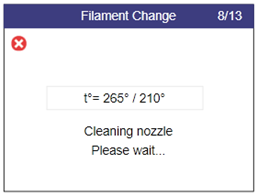
| 7 | In diesem automatischen Schritt beginnt die Temperatur zu sinken, während das Material extrudiert wird.
Hinweis: Möglicherweise hören Sie ein Klickgeräusch. Das ist normal. |
 |
|
| 8 | In diesem automatischen Schritt ist die Extrusion ausgeschaltet und der Druckkopf wird abgekühlt. | 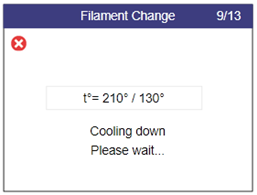 |
|
| 9 | Entfernen Sie das extrudierte Filament unter der Düse. | 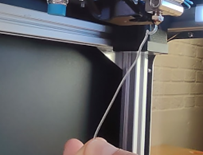 |
|
| 10 | Drehen Sie den Hebel auf Leerlauf / Position 0 (gegen den Uhrzeigersinn). |  |
|
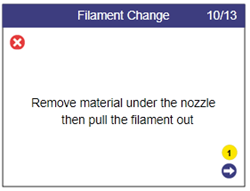
| 11 | Greifen Sie das Reinigungsfilament und ziehen Sie es aus dem Extruder heraus. | 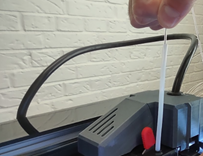 |
 |
| 12 | Reinigen Sie die Düse mit der mitgelieferten Bürste von verbrannten Rückständen.Achtung! Die Düsentemperatur beträgt 110 Grad! | 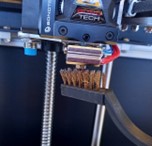 |
|
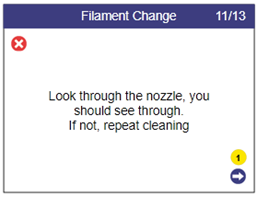
| 13 | Schauen Sie durch die Düse. Sie sollten durch das Loch sehen können. | 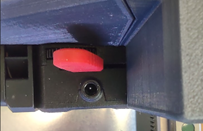 |
 |
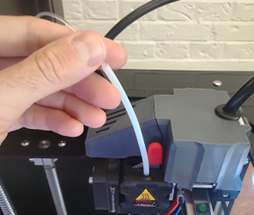
| 14 | Drehen Sie den Hebel im Uhrzeigersinn in die Position 3 und setzen Sie dann neues Filament ein. | 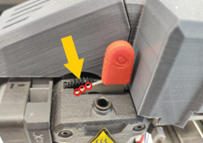 |
 |
| 15 | Warten Sie, bis der Druckkopf aufgeheizt ist. | 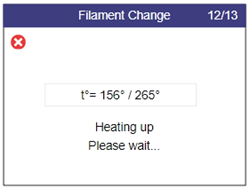 |
|
| 16 | Setzen Sie das reguläre Filament ein, und wenn das Material aus der Düse austritt, drücken Sie die Bestätigungstaste (1), um den Vorgang abzuschließen. | 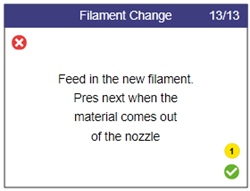 |
Jeder Druck hinterlässt einige Ölrückstände aus dem gedruckten Material, die im Laufe der Zeit dazu führen, dass gedruckte Objekte weniger an der Oberfläche haften. Es wird empfohlen, die Druckfläche vor jedem Druck gründlich mit Isopropylalkohol zu reinigen, um Reste von Ölrückständen zu entfernen (siehe Kapitel 10).
Sie können zur Reinigung des Druckbetts auch Glasreiniger und Küchenpapier nutzen.
Um sicherzustellen, dass der Drucker wie erwartet weiter druckt, wird eine regelmäßige Reinigung empfohlen. Sowohl das Druckbett als auch der Druckkopf müssen gereinigt werden.