3.1 Importer des mousses d'impact
Le programme d'importation sert à préparer automatiquement/manuellement une mesure 3D (STL / OBJ / WRL) pour qu'elle puisse être importée dans le GP Manager.
Ouvrez le module GP Import 3D à partir de la page d'accueil.
Cliquez sur „Mesurer“ et la boîte de dialogue suivante s'ouvre pour importer les fichiers :
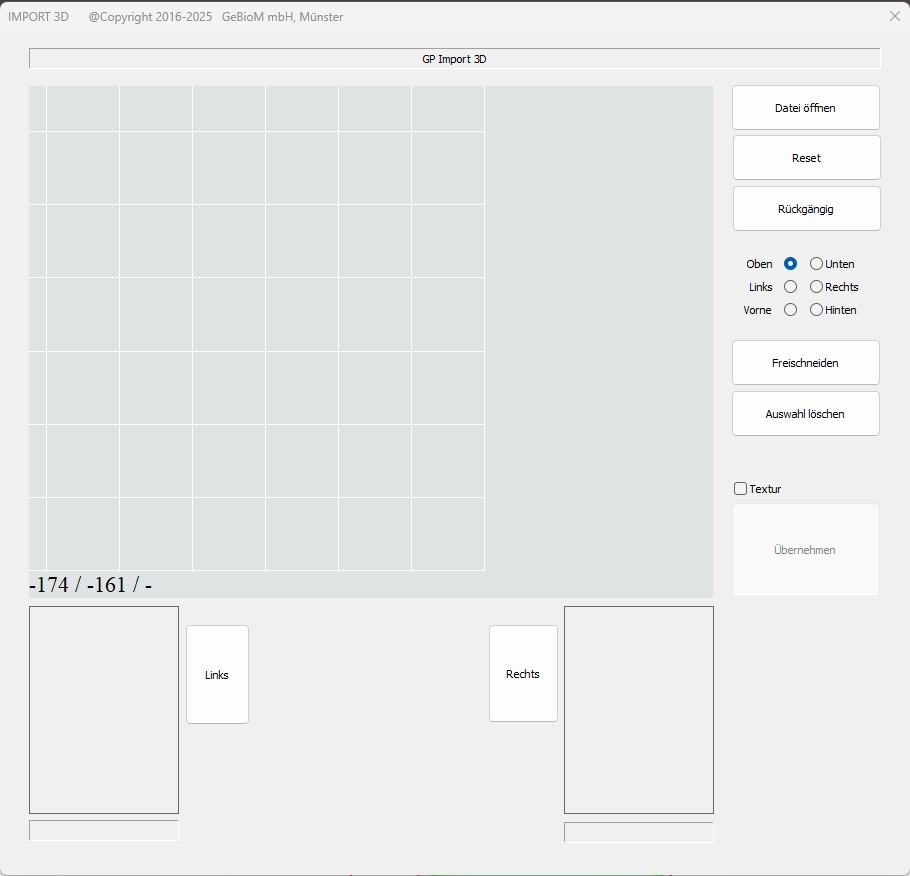
Importer une mesure
Les formats suivants peuvent être importés :
- STL coordonnées 3D uniquement
- OBJ Coordonnées 3D + texture
- WRL Coordonnées 3D + texture
Cliquez sur le bouton [Ouvrir le fichier] en haut à droite pour charger le fichier. L'explorateur de fichiers de Windows s'ouvre pour sélectionner un fichier. Il est possible d'y sélectionner le format souhaité.
Le fichier est ensuite chargé dans la fenêtre active.
Alignement manuel
L'alignement manuel permet d'adapter l'orientation de la mesure. La mesure doit être orientée vers l'importation de telle sorte que :
- la pointe du pied est dirigée vers le haut
- L'axe vertical du pied est
- La plante du pied en bas est
- La plante du pied doit être aussi horizontale que possible par rapport au sol.
Pour l'édition, il est possible d'utiliser les trois vues avec différentes options d'édition.
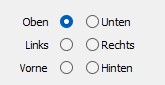
Tourner
Dans chaque vue, il est possible de faire pivoter la mesure autour de l'axe de profondeur.
Dans la vue SUPERIEURE, il est en outre possible d'effectuer une rotation autour des autres axes avec CTRL, comme dans le module CAO. Cela permet de rapprocher très rapidement la mesure de l'orientation correcte et de poursuivre ensuite l'orientation dans les différentes vues sans utiliser STRG.
Découpe
Il peut être nécessaire de supprimer des parties indésirables de la mesure ou des artefacts.
Il s'agit notamment d'objets supplémentaires qui ont pu être mesurés par hasard ou des bords de la boîte en mousse.
En outre, la zone d'intérêt peut être découpée.
SUPERIEUR SHIFT + souris -> étirer la zone de sélection rouge
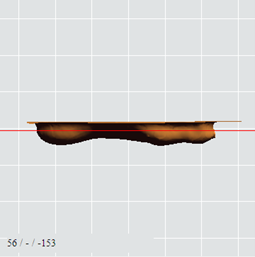
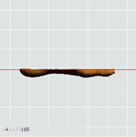
CÔTÉ / BAS MAJ + souris -> placer la ligne rouge (enlever la jambe / boîte en mousse)
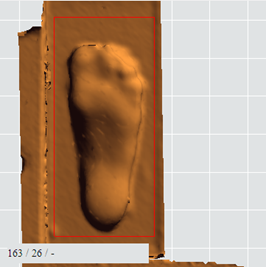
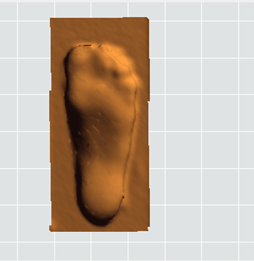
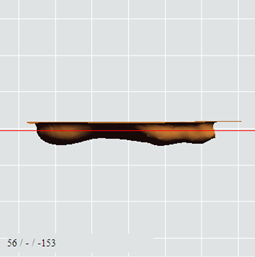
Déroulement du traitement manuel
1. vue du HAUT Aligner de sorte que l'orteil / la pointe soit en haut et l'axe du pied vertical
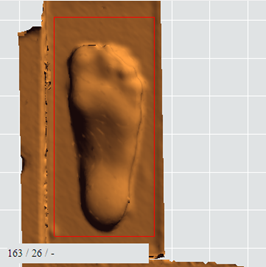
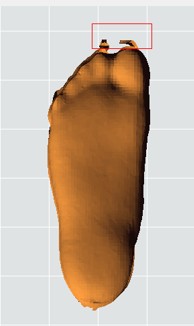
Sélectionnez la zone d'intérêt avec la case rouge et cliquez sur [Découper].
2ème vue CÔTÉ plante de pied vers le bas / aussi horizontal que possible
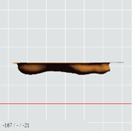
3. vue BAS plante de pied vers le bas / aussi horizontale que possible
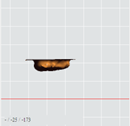
4. positionnez la ligne rouge avec CTRL dans la vue PAGE/BAS et cliquez sur [Découper] ou [Supprimer au-dessus de la ligne].
5. suppression des artefacts
Les artefacts ne peuvent être supprimés qu'à partir de la vue du dessus. Sélectionnez la zone avec SHIFT + souris -> tirer la zone de sélection rouge. Supprimez la sélection en cliquant sur [Découper] ou [Supprimer la sélection].
6. avec [Annuler], la dernière étape de travail est annulée. Avec [Reset], le fichier d'origine est à nouveau chargé.
Si vous avez également enregistré le fichier MTL & JPG correspondant (même nom) dans le dossier de l'OBJ, vous pouvez cocher la case [Texture] pour que les fichiers image soient repris.

8. fichier d'une page pour trier gauche / droite
Cliquez sur [Gauche] ou [Droite] pour importer la mesure en cours de traitement pour la page de pied souhaitée et l'afficher dans la fenêtre correspondante.
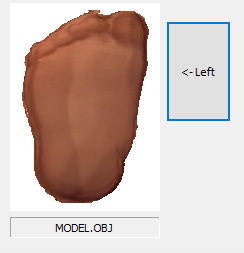
9. cliquez sur [Ouvrir le fichier] pour charger la mesure de droite et suivez les étapes de 1. à 5.
Les données peuvent ensuite être importées dans le programme en cliquant sur [Appliquer]. Elles sont ainsi enregistrées dans la base de données et peuvent être utilisées dans GP FussMess3D, GP FussMess et dans le module GP CAD.