Une clé USB est nécessaire pour la mise à jour du firmware. Transférez les fichiers de mise à jour fournis par GeBioM dans le dossier racine d'une clé USB, déconnectez la clé USB, puis effectuez les étapes suivantes :


1
  Allumez l'imprimante.     
  2  Connectez la clé USB à l'imprimante.
Important : Le lecteur flash USB doit être un format de fichier FAT32.
   
  3  Ouvrez le menu Réglages (1).     
  4  Aller au menu Informations sur l'imprimante et mise à jour du micrologiciel (1). Appuie sur la touche Retour (2) pour revenir au menu principal.       
  5  Sélectionnez Actualiser l'imprimante (3). Appuyez sur la touche Retour (2) ou Annuler (1) pour revenir au menu principal.   
  6  Cliquez deux fois sur "Oui" (1) pour confirmer. Appuyez sur "Non" (2) pour revenir au menu principal.       
  7  Attendez que la mise à jour soit installée.   
  8  Laissez l'imprimante démarrer, sans la clé USB de l'imprimante de l'enlever.       
  9  Attendez qu'un vert  
l'écran de confirmation de la réussite de la mise à jour ou un bouton ok s'affiche. Certaines procédures de mise à jour peuvent prendre jusqu'à une minute.
 

Vous trouverez des informations système sur l'imprimante dans le menu Informations. Ceci est généralement utilisé pour le support client.

  1
Ouvrez le menu RéglagesPour cela, il suffit d'appuyer sur le bouton de réglage (1).
 
  2
Ouvrez le menu Informations sur l'imprimante et mise à jour du micrologicielen appuyant sur la touche Information (1). Appuyez sur la touche Retour (2) pour revenir au menu principal.
  3
L'écran d'information affiche les éléments suivants (1) : Le modèle de l'imprimanteLe nom unique de l'imprimante.La version du BIOS de l'imprimante.La version du micrologiciel de l'imprimante. Appuyez sur la touche Retour (2) pour revenir au menu Réglages de revenir.
 

Si nécessaire, il est possible de contrôler manuellement le mouvement et le chauffage de l'imprimante.


1
  Ouvrez le menu contrôle manuelPour cela, il suffit d'appuyer sur le bouton de commande manuelle (1). 
  2  Utilisez les flèches (1) pour déplacer la tête d'impression dans la zone de travail. Appuyez sur la touche Home au centre (1) pour amener tous les axes à leur position "Home" (zéro). Déplacez le lit d'impression vers le haut et vers le bas à l'aide des flèches d'axe Z (2). Extruder ou retirer le filament à l'aide des flèches de contrôle de la tête d'impression (3). (Notez que ces boutons sont désactivés lorsque la température de la tête d'impression (5) est inférieure à la température cible (6)). Démarrez le chauffage manuel avec les températures (5 et 6). Lorsque le chauffage manuel est lancé (l'imprimante maintient ou atteint une température spécifique), le bouton
 une bordure rouge. Si aucun chauffage manuel n'est activé, la bordure est verte.  
 
  3  Réglez la température cible en appuyant sur la flèche vers le bas (1) et la flèche vers le haut (4). Pour confirmer la température cible et commencer à chauffer, appuyez sur le bouton de confirmation (7). L'état du régulateur de chauffage est affiché sur l'écran (6), qui indique IDLE lorsqu'il ne chauffe pas et HEATING lorsqu'il chauffe. En outre, l'éclairage de l'imprimante est blanc lorsque le contrôle du chauffage est désactivé et violet lorsque le contrôle est activé. Pour arrêter le chauffage, soit vous revenez au menu principal, soit vous réduisez la température cible (3) en dessous de 30 oC (un "-" s'affiche) et cliquez sur Confirmer (7) Appuyez sur la touche Retour (5) pour revenir au menu contrôle manuel pour revenir au menu principal. Appuie à nouveau sur la touche Retour (5), pour retourner au menu principal. 

Le menu Pause est accessible à tout moment pendant l'impression.

  1Accédez au menu pendant une impression. Pause en appuyant sur le bouton Pause (1).   
  2  Depuis le menu Pause, il est possible : d'ajuster la température (1).d'effectuer un changement de filament (2) voir chapitre 7. de reprendre l'impression (3). Pour interrompre l'impression, appuyer sur la touche Annuler (4).     

L'impression via WLAN est lancée directement depuis le module GP EinlagenDruck 24/7 dans le GP Manager et le fichier est automatiquement transféré dans la mémoire interne de l'imprimante.

  1     
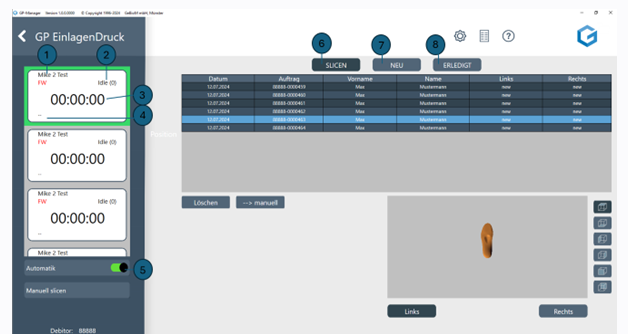
Tout d'abord, le programme recherche vos imprimantes installées. Toutes les imprimantes installées sont affichées dans la liste sur le bord gauche. Pour chaque imprimante, le nom de l'imprimante (1), l'état actuel de l'imprimante (2), le temps d'impression restant (3) et le nom du fichier d'impression (4) sont affichés. Dans ce module, votre fichier d'impression (.crypté) est créé automatiquement, sauf si vous avez désactivé l'automatisme (5). Dans l'onglet supérieur, vous voyez les catégories Slicing (6), Nouveau (7) et Terminé (8).
Vous voyez dans le tableau votre liste de dépôts construits. En double-cliquant sur un ordre, vous pouvez le sélectionner et l'insert sera affiché dans la fenêtre d'affichage. Les vues peuvent être modifiées à l'aide des boutons situés à côté de la fenêtre d'affichage. Le logiciel recherche automatiquement les nouveaux fichiers créés. Ces fichiers sont envoyés à Create it Real via un service web et sont slicés en ligne. L'état respectif pour les insertions de gauche et de droite vous est indiqué dans le tableau sous Liens et Droite affiché
Une paire d'inserts que vous venez d'envoyer dans ce module depuis InsoleCAD est d'abord répertoriée sous Slicing (6) avec le statut "New". Si vous avez activé le slicing automatique (5), le programme commence immédiatement le processus de slicing. Si le slicing automatique est activé, la prochaine tâche d'impression sera automatiquement envoyée à la prochaine imprimante libre. L'imprimante indique qu'une impression est lancée via Wi-Fi.


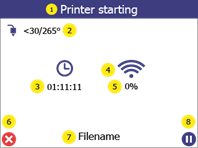
  2  L'écran de l'aperçu avant impression indique l'état de l'impression pendant le processus d'impression : (1) indique si l'imprimante est en train de chauffer ou d'imprimer. (2) indique la température actuelle et la température cible. (3) indique le temps restant de la tâche d'impression à effectuer. (4) indique si l'impression a été lancée via WiFi. (5) indique la progression de l'impression en %. (7) indique le nom de fichier de l'objet à imprimer. Pour arrêter l'impression, appuyez sur le bouton Pause (8). Pour plus d'informations, voir le paragraphe 11.3. Pour annuler l'impression, appuyer sur la touche Annuler (6).   

Si le service l'autorise, l'imprimante peut imprimer directement à partir d'un lecteur flash USB.  
  1
Ouvrez le menu Impression USBPour cela, il suffit d'appuyer sur le bouton Imprimer (1).
 
  2
Une liste de tous les fichiers d'impression disponibles s'affiche (1). La flèche indique quel fichier est actuellement sélectionné. Pour sélectionner un fichier, appuyez dessus (s'il n'est pas déjà sélectionné), puis appuyez à nouveau dessus pour confirmer la sélection. Appuyez sur la touche Retour (2) pour revenir au menu principal.
   
  3
Sur l'écran de l'aperçu avant impression, il est possible d'afficher le nom du fichier sélectionné (1). Si une autre température que celle réglée dans le fichier d'impression est nécessaire, il est possible de la modifier en appuyant sur la température (3). Pour commencer l'impression, appuyez sur la touche "Continuer" (4). Appuyez sur la touche Retour (2) pour revenir un pas en arrière.
 
  4  L'écran de l'aperçu avant impression indique l'état de l'impression pendant le processus d'impression : (1) indique l'état de l'imprimante. (2) indique la température actuelle et la température cible. (3) indique le temps restant de la tâche d'impression à effectuer. (4) indique si l'imprimante lit le fichier d'impression depuis l'USB. Dans ce cas, ne retirez pas le lecteur flash USB de l'imprimante, car cela mettrait fin à la tâche d'impression. (5) indique la progression de l'impression en %. (7) indique le nom de fichier de l'objet à imprimer. Pour arrêter l'impression, appuyez sur le bouton Pause (8). Pour plus d'informations, voir le paragraphe 11.3. Pour annuler l'impression, appuyez sur la touche Annuler (6). 

Avant de commencer à imprimer, il faut vérifier certains points.

  • La surface d'impression se trouve sur le lit d'impression.
  • Le site Le lit d'impression est vide.
    Assurez-vous que rien ne se trouve sur la surface d'impression (par exemple, un autre objet imprimé).
  • Le lit d'impression est propre.
    Si la surface d'impression est sale (poussière, graisse, etc.), le matériau extrudé n'adhère pas à la surface. Vérifiez que la surface est propre. Pour plus d'informations, voir la section 14.1.
  • Assez de filament
    Ouvrez le compartiment à filament et assurez-vous qu'il y a suffisamment de filament sur la bobine.
  • Buse propre
    Il se peut que du matériau provenant de l'utilisation précédente soit collé à la buse de la tête d'impression. Si c'est le cas, retirez-le à l'aide d'une pincette ou de l'outil de nettoyage. Pour plus d'informations, voir section 14.2

Une fois que le fichier de configuration "wifi_config.cir" a été généré, placez-le dans le dossier racine d'un lecteur flash USB vide et suivez les étapes ci-dessous :


1
  Allumez l'imprimante 
  2  Connectez la clé USB à l'imprimante.
Important : Le lecteur flash USB doit être un format de fichier FAT32.
 
  3  Ouvrez le menu Réglages (1).   

4
    Sélectionnez Configuration Wi-Fi (1) éteinte Appuyez sur le bouton Retour (2) pour revenir au menu principal.     
  5  Sélectionnez Reconfigurer (4) Représentation de la configuration de l'imprimante sur le réseau en (2). Appuyez sur la touche Annuler (1) ou sur la touche Retour (2) pour revenir au menu principal.   
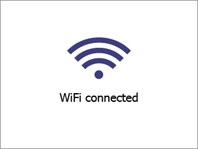
  6  En cas de succès, le message de confirmation "Wi-Fi connected" s'affiche à l'écran. À ce stade, l'imprimante est connectée au réseau sélectionné et le nom de l'imprimante s'affiche sur l'écran LCD de l'imprimante.