13.2 Mettre à jour le firmware
Remarque :
Veuillez noter que vous devez télécharger la mise à jour du firmware individuellement pour chaque imprimante et l'enregistrer sur la clé USB.
Chaque imprimante doit être mise à jour séparément
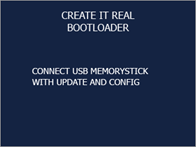
Une clé USB est nécessaire pour la mise à jour du firmware. Transférez les fichiers de mise à jour fournis par GeBioM dans le dossier racine d'une clé USB, déconnectez la clé USB, puis effectuez les étapes suivantes :
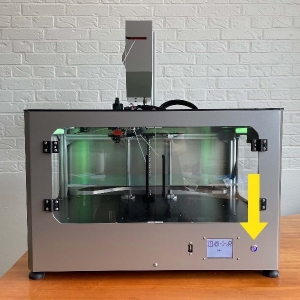
| 1 | Allumez l'imprimante.
|
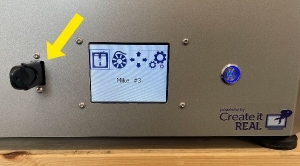
| 2 | Connectez la clé USB à l'imprimante. Important : Le lecteur flash USB doit être un format de fichier FAT32.
|
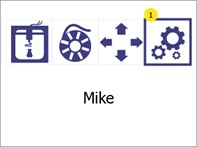
| 3 | Ouvrez le menu Réglages (1).
|
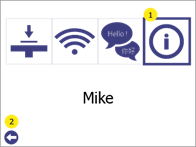
| 4 | Aller au menu Informations sur l'imprimante et mise à jour du micrologiciel (1).
Appuyez sur la touche Retour (2) pour revenir au menu principal. |
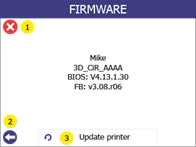
| 5 | Sélectionnez Actualiser l'imprimante (3).
Appuyez sur la touche Retour (2) ou Annuler (1) pour revenir au menu principal. |
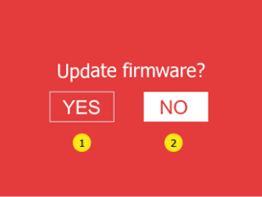
| 6 | Cliquez deux fois sur "Oui" (1) pour confirmer.
Appuyez sur "Non" (2) pour revenir au menu principal. |
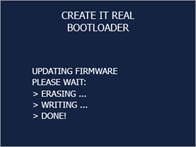
| 7 | Attendez que la mise à jour soit installée.
|
| 8 | Laissez l'imprimante démarrer, sans la clé USB de l'imprimante de l'enlever.
|
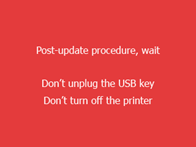
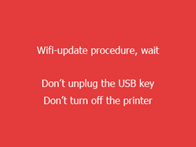
| 9 | Attendez qu'un vert l'écran de confirmation de la réussite de la mise à jour ou un bouton ok s'affiche. Certaines procédures de mise à jour peuvent prendre jusqu'à une minute.
|
