| Performance requirements | 230V AC 50 Hz (1.5A);
120V AC 60 Hz (3A) |
| Power consumption | Normal operation: < 100W
Idle mode: < 50W Stand-by: < 40W |
| Operating room temperature | 5-35 °C (40-95 °F) |
| Print head temperature | Operation: 240-260 °C (464-500 °F);
Maximum: 285 °C (545 °F) |
| Filament chamber temperature | Operation: 35-45 °C (95-113 °F)
Maximum: 80 °C (176 °F) |
| Size of the printer workspace
(Largest printable object) |
W / D / H
39 / 14.5 / 14.5 cm (15.4 / 5.7 / 5.7 inches) |
| Printer size
(cable and filament chamber installed) |
W / D / H
67 / 54 / 75 cm (26.4 / 21.5 / 29.5 inches) |
| Printer weight | 37.5 kg (86 lbs) |
This is the manual for the Mike2 inlay 3D printer. The print head of the Mike 1+ is identical in construction to the Mike2
Firmware-Fehlercodes
Temperaturfehler
FEHLER 111 : Temperaturregelung
Grund: Die Leiterplatte des Druckkopfes wird vom Drucker nicht erkannt. Möglicherweise ist das Kabel des Druckkopfes beschädigt.
Schritte zur Fehlerbehebung:
1. Überprüfen Sie die Kabel und den Temperatursensor im Bereich des Kopf-/Bettbereichs. 2. Stellen Sie sicher, dass der Sensor an die Steuereinheit angeschlossen ist. 3. Messen Sie den Widerstand des Sensors. Bei Raumtemperatur sollte er etwa 100 kΩ betragen.
FEHLER 112 : Temperaturregelung
Grund: Der Temperatursensor ist nicht angeschlossen oder hat keine zuverlässige Verbindung aufgrund eines Kabelbruchs oder falscher Kabelpolarität.
Schritte zur Fehlerbehebung:
1. Überprüfen Sie die Kabel und den Temperatursensor im Bereich des Kopf-/Bettbereichs. 2. Stellen Sie sicher, dass das Sensorkabel nicht beschädigt ist und der Kupferdraht sichtbar ist.
FEHLER 113 : Temperaturregelung
Schritte zur Fehlerbehebung:
1. Überprüfen Sie die Kabel um das Heizelement im Kopf-/Bettbereich. 2. Prüfen Sie, ob die Verbindungen auf der Steuerplatine locker sind. 3. Prüfen Sie, ob das Heizelement beschädigt ist.
FEHLER 114: Temperaturregelung
zur Fehlerbehebung :
FEHLER 115: Temperaturregelung
Schritte zur Fehlerbehebung:
1. Überprüfen Sie die Kabel um das Heizelement im Druckkopf. 2. Stellen Sie sicher, dass das Heizelement korrekt im Druckkopf/auf dem Druckbett montiert ist. 3. Stellen Sie sicher, dass der Temperatursensor korrekt im Druckkopf/auf dem Druckbett montiert ist. 4. Stellen Sie sicher, dass die Kabel nicht beschädigt sind. 5. Stellen Sie sicher, dass der Sensor ordnungsgemäß mit der Steuerung verbunden ist. 6. Stellen Sie sicher, dass die Kabel des Heizelements ordnungsgemäß mit der Steuerung verbunden sind.
Periphere Fehler
FEHLER 211 : USB-Anschluss entfernt
FEHLER 221 : SD-Karte entfernt.
USB-Speicherstick/SD-Karte wurde während des Betriebs getrennt. Dies kann durch physisches Abziehen des Speichers oder durch Kommunikationsverlust aufgrund eines mechanischen/elektrischen Fehlers verursacht worden sein.
Schritte zur Fehlerbehebung:
1. Nehmen Sie das Gerät heraus und setzen Sie es wieder ein.
2. Versuchen Sie es mit einem anderen USB-Stick/einer anderen SD-Karte.
FEHLER 212 : Datei nicht gefunden – USB-Stick
FEHLER 213: USB-Stromversorgungsfehler Der angeschlossene USB-Stick zieht zu viel Strom und wurde getrennt, um eine Beschädigung der Druckerelektronik zu verhindern.
- Schritte zur Fehlerbehebung:
1. Entfernen Sie das USB-Gerät, klicken Sie auf OK und versuchen Sie es mit einem anderen. 2. (Falls der Fehler weiterhin besteht) Starten Sie den Drucker neu.
Sollte keine dieser Maßnahmen helfen , wenden Sie sich bitte an Create it real.
FEHLER 222 : Datei nicht gefunden – SD-Karte
Der Drucker versucht, einen unterbrochenen Druckvorgang fortzusetzen (aufgrund einer Pause oder Wiederherstellung nach Stromausfall), aber die Datei kann auf dem USB-Stick / der SD-Karte nicht gefunden werden.
Schritte zur Fehlerbehebung:
1. Starten Sie den Druckvorgang neu.
FEHLER 231 : Interner Speicherfehler.
Der interne Speicher des Druckers ist defekt oder nicht angeschlossen. Überprüfen Sie den Zustand der internen microSD-Karte.
Schritte zur Fehlerbehebung:
1. Starten Sie den Drucker neu. 2. Stellen Sie sicher, dass die microSD-Karte ordnungsgemäß eingesetzt ist.
FEHLER 232: Datei zu groß
Die zu übertragende Datei ist zu groß für den internen Speicher.
Schritte zur Fehlerbehebung:
1. Dateigröße reduzieren. 2. Die maximal unterstützte Dateigröße beträgt 4 GB.
FEHLER 251: Interner Kommunikationsfehler
Es trat ein Kommunikationsfehler zwischen den internen Strukturen des 3D-Druckers auf.
Schritte zur Fehlerbehebung:
1. Starten Sie den Drucker neu.
FEHLER 261: Fehler des Nivellierungssensors.
Es gab ein Problem mit dem Nivellierungssensor. Falls es sich um einen BLTouch handelt, versuchen Sie, ihn einzufahren und den Drucker zurückzusetzen. Stellen Sie sicher, dass der Sensor fest sitzt.
Schritte zur Fehlerbehebung:
1. Überprüfen Sie die Kabel am Nivellierungssensor.
2. Stellen Sie sicher, dass das Kabel am Sensor und an der Steuerplatine korrekt angeschlossen ist. 3. Stellen Sie sicher, dass die Kabel nicht beschädigt sind. 4. Stellen Sie sicher, dass der Sensor korrekt montiert ist.
5. Drücken Sie bei einem BL-Touch-Sensor vorsichtig auf den Messstift und starten Sie den Drucker neu.
FEHLER 281: Fehler bei der Motorkonfiguration
Es gab ein Problem bei der Konfiguration des Strombegrenzers für einen der Motoren.
Schritte zur Fehlerbehebung:
1. Starten Sie den Drucker neu.
Stromfehler
- FEHLER 301: Überstrom.
Der Hochstromschutz wurde zum Schutz des Druckers ausgelöst. Sie müssen das Gerät ausschalten und die Ursache überprüfen.
Schritte zur Fehlerbehebung:
1. Überprüfen Sie die Stromkabel. 2. Stellen Sie sicher, dass die Kabel an der Steuerplatine ordnungsgemäß angeschlossen sind und kein Kupfer andere Kabel berührt. 3. Stellen Sie sicher, dass die Gesamtstromaufnahme unter 25 A bleibt.
Netzwerkfehler
FEHLER 410: Setup-Datei nicht gefunden
. Während der Einrichtung kann der Drucker die Datei im Stammverzeichnis des USB-Sticks nicht finden oder sie nicht öffnen oder lesen.
Schritte zur Fehlerbehebung:
1. Stellen Sie sicher, dass sich die Datei wifi_config.cir im Stammverzeichnis des USB-Sticks befindet. 2. Stellen Sie sicher, dass die Datei wifi_config.cir nicht schreibgeschützt ist.
FEHLER 411: WLAN-Verbindung nicht möglich.
Zeitüberschreitung (wahrscheinlich, weil der Router nicht auf den Drucker reagiert).
Schritte zur Fehlerbehebung:
1. Versuchen Sie erneut, die Verbindung herzustellen.
FEHLER 412: WLAN-Verbindung nicht möglich.
The password you entered is incorrect.
Schritte zur Fehlerbehebung:
1. Generieren Sie eine wifi_config.cir-Datei mit dem korrekten Passwort für die gewählte SSID.
FEHLER 413: WLAN-Verbindung nicht möglich.
Der Drucker kann das Netzwerk nicht finden (bitte überprüfen Sie die SSID und ob das Netzwerk vom Standort des Druckers aus erreichbar ist).
Schritte zur Fehlerbehebung:
1. Erstellen Sie eine wifi_config.cir-Datei mit der korrekten SSID. Falls dies nicht hilft, wenden Sie sich an Create it real.
FEHLER 414: WLAN-Verbindung nicht möglich
. Die Verbindung ist fehlgeschlagen.
FEHLER 415: WLAN-Verbindung nicht möglich.
Es ist ein unbekannter Fehler aufgetreten.
FEHLER 416: Datenverlust während der Übertragung
Schritte zur Fehlerbehebung:
1. Starten Sie die WLAN- Übertragung neu.
FEHLER 417: WLAN-Verbindung unterbrochen (Zeitüberschreitung)
Schritte zur Fehlerbehebung:
1. Starten Sie die WLAN- Übertragung neu.
Druckfehler
FEHLER 510: Filament leer.
Dem Drucker ging während des Druckvorgangs das Filament aus.
Schritte zur Fehlerbehebung:
Wenn das Filament aufgebraucht ist:
1. Filament austauschen.
Wenn noch Filament vorhanden ist:
1. Die Drähte am Filament-Leerlaufsensor prüfen.
2. Sicherstellen, dass der Sensor korrekt mit der Steuerplatine verbunden ist. 3. Sicherstellen, dass der Filament-Leerlaufsensor nicht beschädigt ist. 4. Bei Verwendung eines optischen Sensors sicherstellen, dass das Filament nicht für Infrarotlicht transparent ist ( z . B. ABS oder transparent/klar).
FEHLER 520: Neuerer Slicer erforderlich.
Die Version des Slicers, mit der die Datei erstellt wurde, ist veraltet und wird von der aktuellen Firmware nicht mehr unterstützt. Verwenden Sie einen neueren Slicer (>= RV Core 20.1.1).
Schritte zur Fehlerbehebung:
1. Stellen Sie sicher, dass Sie die neueste verfügbare Version des Slicers verwenden. Falls dies nicht hilft, wenden Sie sich an Create it real.
Fehler der nicht definierten Kategorie
FEHLER 982–999: Interner Fehler.
Nicht definierter Fehler aufgrund nicht definierter Bedingungen (die Firmware befindet sich in einem Zustand, der niemals hätte erreicht werden dürfen). Dies ist wahrscheinlich auf einen Softwarefehler zurückzuführen. Versuchen Sie, die Bedingungen zu rekonstruieren und informieren Sie die zuständige Person.
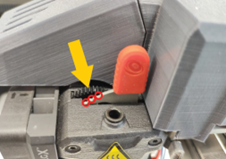
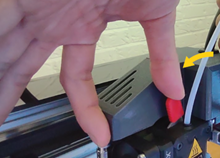
In some cases, the filament can get stuck in the sprockets. If the regular filament change does not help, proceed as follows:
| 1 |
Turn the lever to idle / position 0 (anti-clockwise). |
|
|
2 |
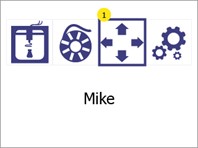
Open the menu Manual controlby pressing the manual control button (1). |
|
|
3 |
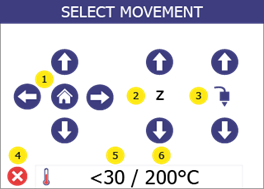
Start manual heating with the Temperatures (5 and 6).
|
 |
|
4 |
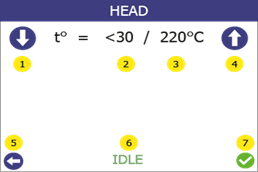
Use the arrow buttons (1 and 4) to set the target temperature to 265°C and press Confirm (7) Then go back to the menu Manual controlby pressing "Back" (5).
|
 |
|
5 |
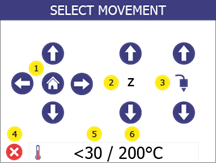
Press and hold the up arrow of the extruder (3) for 5 seconds while pulling. Then press and hold the down arrow of the extruder (3) while continuing to pull. The filament should come out after 5-10 seconds.
|
 |
|
6 |
Cut off the deformed piece of filament. Set the lever back to position "3".
Call up the menu Filament change and follow the instructions to insert the filament. |
 |
If the filament comes out but clogs again after another print attempt, clean the print head.
If the solution does not help and the filament is still stuck, contact cubix@gebiom.com.
- The filament was empty before printing could be completed. Check whether the filament needs to be replaced.
- Printer firmware error. Check the printer screen for error messages. If the error message is not self-explanatory, contact support.
- During the printing process, there was something in the work area that was blocking the printer. Check the work area for foreign objects.
- The silicone sleeve of the print head has fallen off and is blocking the printer. Check that the red silicone sleeve is correctly attached to the print head. Make sure that the silicone sleeve is not cracked.
- The power supply to the printer was interrupted during the printing process. Check whether the printer is switched on.
- The print bed is too close to the print head during the first printed layer. Calibrate the height by following the print bed calibration (see chapter 8).
- The printer has run out of filament.
- The filament has become entangled in the filament chamber. Check the filament in the filament chamber.
- The filament is stuck in the print head. Use the filament replacement procedure (see chapter 7) to remove the filament, cut off a piece and reinsert it.
- The print head is clogged and the print head needs to be cleaned. Carry out a cleaning process (see section 2).
- The printed part has a rough surface with small bubbles. This can happen if the filament is damp because the filament chamber is OFF or it has been stored in an uncontrolled environment.
- Check whether the filament chamber is connected.
- Replace the filament with a filament that has been stored in a dry and warm environment.
- Leave the wet filament in the (heated) filament chamber for at least one day without printing to dry it.
- The print surface is not clean. Wipe the print surface with isopropyl alcohol (see chapter 14).
- The print height is incorrect. Calibrate the height by following the print bed calibration (see chapter 8).
Each problem is shown with possible causes and their solution. Go through the list in the order shown. If a problem cannot be solved, contact support.
Cleaning the print head is an important process that contributes to the quality of the printed objects. It reduces the risk of clogging and ensures even extrusion of the filament.
Cleaning the nozzle from the outside
- We recommend that the outer tip of the print head (the nozzle) daily with the cleaning tool included in the accessory box.
Please switch off the printer before working with the cleaning brush.
Allow the print head to cool down first. Scrape the nozzle with the cleaning tool until the tip is free of filament residue. Make sure that you do not touch the inductive sensor (blue dot) behind the nozzle when cleaning it.
Cleaning the inside of the nozzle
- We recommend cleaning the inside of the nozzle every time a new filament spool is loaded. Only use approved cleaning filament for this process.
Proceed as follows:
| 1 | Open the menu Filament changeby pressing the settings button (1). | 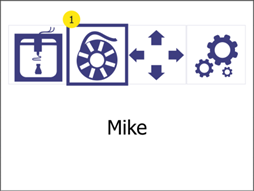 |
|
| 2 | Heating up. Please wait until the target temperature has been reached. | 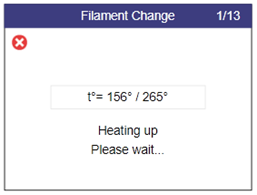 |
|
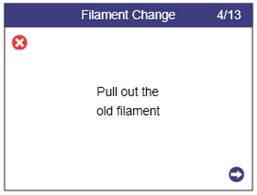
| 3 | Pull the old filament out of the extruder and press the WfurtherButton (2). | 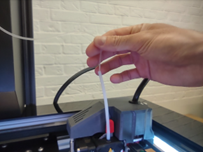 |
 |
| 4 | Select Yes (1). | 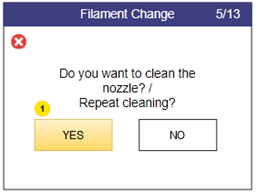 |
|
| 5 | Heating up. Please wait until the target temperature has been reached. | 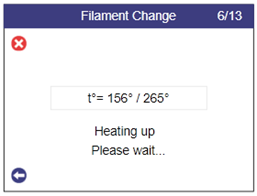 |
|
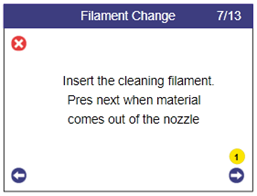
| 6 | Feed the cleaning filament into the extruder. When the filament comes out of the nozzle, press the Further-button (2) | 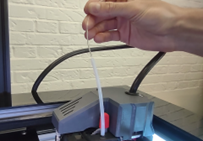 |
 |
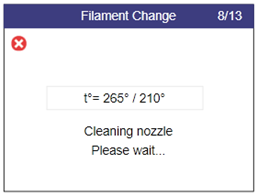
| 7 | In this automatic step, the temperature begins to drop as the material is extruded.
Note: You may hear a clicking sound. This is normal. |
 |
|
| 8 | In this automatic step, the extrusion is switched off and the print head is cooled down. | 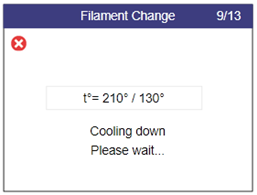 |
|
| 9 | Remove the extruded filament from under the nozzle. | 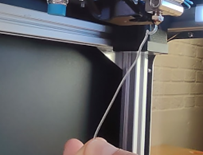 |
|
| 10 | Turn the lever to idle / position 0 (anti-clockwise). |  |
|
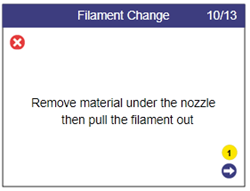
| 11 | Grasp the cleaning filament and pull it out of the extruder. | 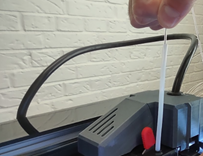 |
 |
| 12 | Clean any burnt residue from the nozzle using the brush supplied.Attention! The nozzle temperature is 110 degrees! | 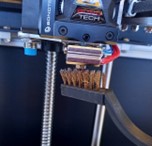 |
|
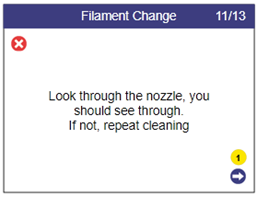
| 13 | Look through the nozzle. You should be able to see through the hole. | 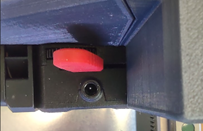 |
 |
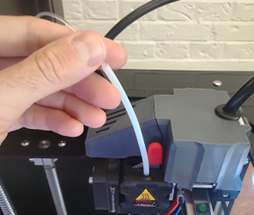
| 14 | Turn the lever clockwise to position 3 and then insert new filament. | 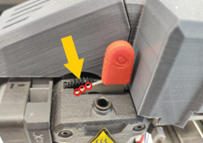 |
 |
| 15 | Wait until the print head has heated up. | 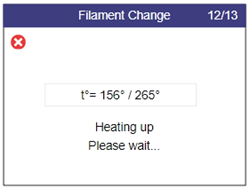 |
|
| 16 | Insert the regular filament and when the material comes out of the nozzle, press the confirmation button (1) to complete the process. | 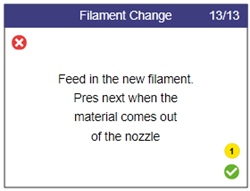 |
Each print leaves some oil residue from the printed material, which over time will cause printed objects to adhere less to the surface. It is recommended to clean the print surface thoroughly with isopropyl alcohol before each print to remove any oil residue (see chapter 10).
You can also use glass cleaner and kitchen roll to clean the print bed.
To ensure that the printer continues to print as expected, regular cleaning is recommended. Both the print bed and the print head must be cleaned.