| Wenn der Dienst dies zulässt, kann der Drucker direkt von einem USB-Flash-Laufwerk drucken. | ||
| 1 | Öffnen Sie das Menü Drucken USB, indem Sie auf die Drucken-Taste (1) drücken. | 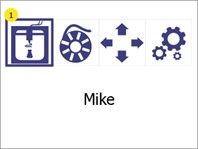 |
| 2 | Eine Liste aller verfügbaren Druckdateien wird angezeigt (1). Der Pfeil zeigt an, welche Datei derzeit ausgewählt ist. Um eine Datei auszuwählen, drücken Sie darauf (falls nicht bereits ausgewählt) und drücken Sie dann erneut darauf, um die Auswahl zu bestätigen. Drücken Sie die Zurück-Taste (2), um zum Hauptmenü zurückzukehren. | 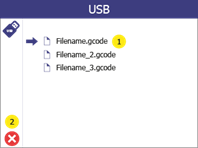 |
| 3 | Auf dem Bildschirm der Druckvorschau ist es möglich, den Dateinamen der ausgewählten Datei (1) anzuzeigen. Wenn eine andere Temperatur als die in der Druckdatei eingestellte Temperatur erforderlich ist, kann sie durch Drücken der Temperatur (3) geändert werden. Um mit dem Drucken zu beginnen, drücken Sie die Taste „Weiter“ (4). Drücken Sie die Zurück-Taste (2), um einen Schritt zurückzugehen. | 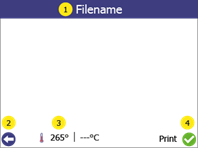 |
| 4 | Der Bildschirm der Druckvorschau zeigt den Status des Druckvorgangs während des Druckvorgangs an: (1) zeigt den Status des Druckers an. (2) zeigt die aktuelle und Zieltemperatur. (3) zeigt die verbleibende Zeit des zu erledigenden Druckauftrags an. (4) zeigt an, ob der Drucker die Druckdatei von USB liest. Entfernen Sie in diesem Fall das USB-Flashlaufwerk nicht aus dem Drucker, da dadurch der Druckauftrag beendet wird. (5) zeigt den Fortschritt des Drucks in %. (7) zeigt den Dateinamen des zu druckenden Objekts an. Um den Druck anzuhalten, drücken Sie die Pause-Taste (8). Weitere Informationen finden Sie unter Abschnitt 11.3. Um den Druckvorgang abzubrechen, drücken Sie die Abbrechen-Taste (6). | 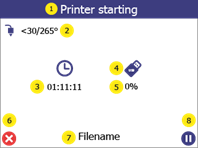 |
Bevor Sie mit dem Drucken beginnen, müssen einige Dinge überprüft werden.
- Die Druckfläche befindet sich auf dem Druckbett.
- Das Druckbett ist leer.
Stellen Sie sicher, dass sich auf der Druckfläche nichts befindet (z. B. ein anderes gedrucktes Objekt). - Das Druckbett ist sauber.
Wenn die Druckfläche verschmutzt ist (Staub, Fett, etc.), haftet das extrudierte Material nicht an der Oberfläche. Überprüfen Sie, ob die Oberfläche sauber ist. Weitere Informationen finden Sie in Abschnitt 14.1. - Genug Filament
Öffnen Sie die Filamentkammer und stellen Sie sicher, dass genügend Filament auf der Spule vorhanden ist. - Saubere Düse
Aus der vorherigen Verwendung kann Material an der Düse des Druckkopfes kleben. Wenn dies der Fall ist, entfernen Sie es mit einer Pinzette bzw. dem Reinigungstool. Weitere Informationen finden Sie unter Abschnitt 14.2
In einigen Fällen wird die IP-Adresse der Kamera benötigt, um die Kamera mit InsoleMaker zu verbinden.
1. Öffnen Sie die Kamera in der App 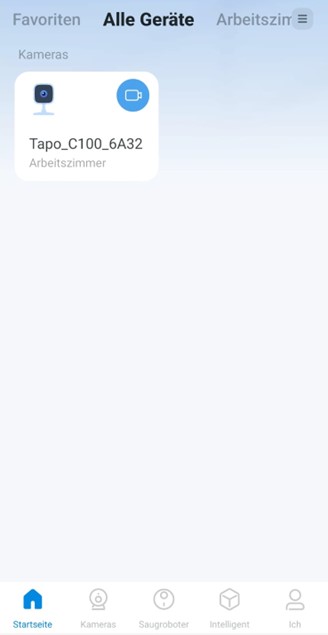 | 2. Öffnen Sie das Menü der Kameraeinstellungen 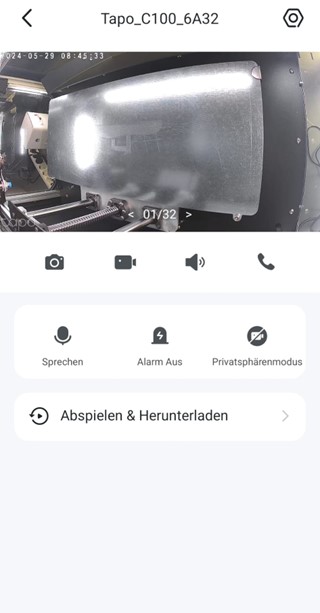 | ||
3. Gehen Sie zu Geräteinformation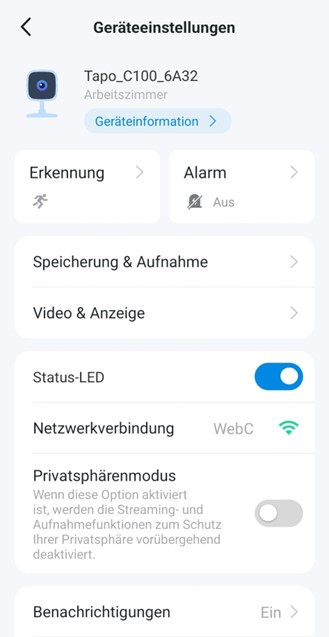 | 4. Dort finden Sie die IP Adresse 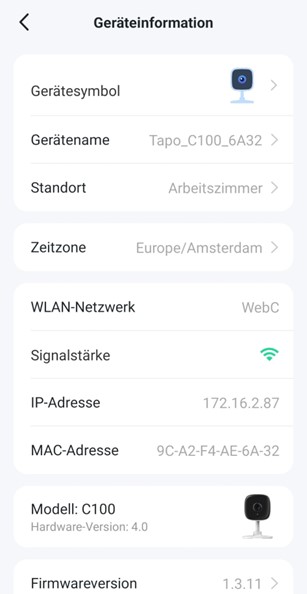 | ||
Es wird empfohlen, Datum und Uhrzeit aus der Anzeige zu entfernen, da Kameras mit dieser Einstellung eine höhere Erfolgsquote bei der Extraktionsvalidierung haben.
1. Öffnen Sie die Kamera in der App 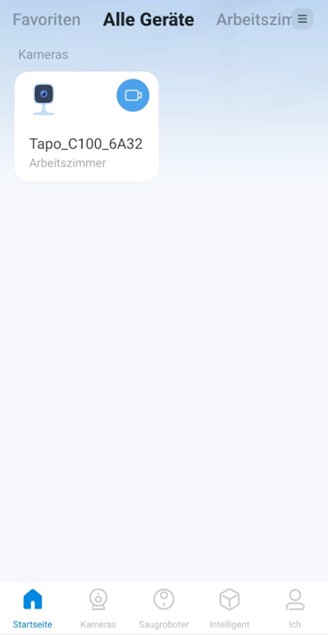 | 2. Öffnen Sie das Menü der Kameraeinstellungen 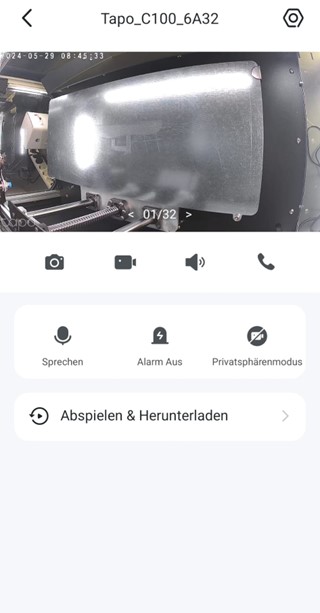 | ||||
3. Öffnen Sie das Menü Video & Anzeige 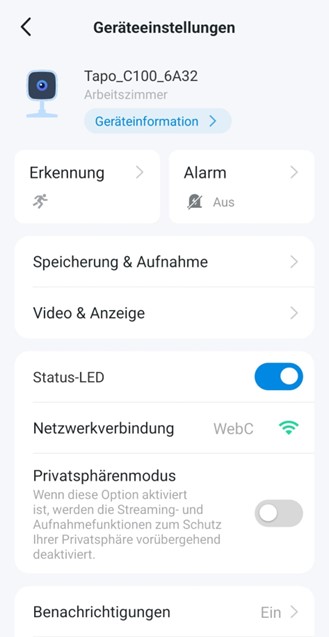 | 4. Öffnen Sie das Menü Bildschirm Anzeige Info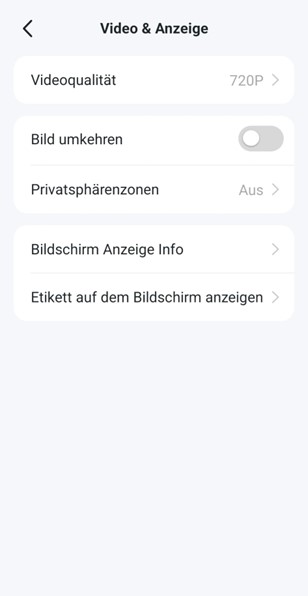 | ||||
5. Schalten Sie alle Optionen aus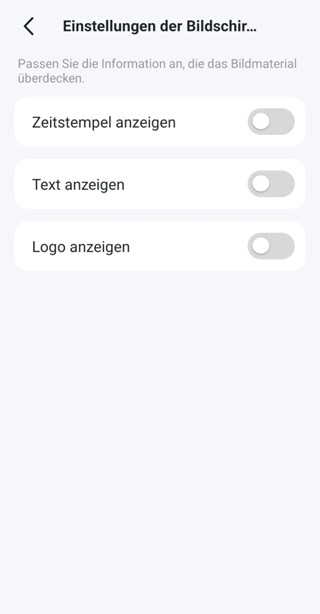 | |||||
1. Öffnen Sie die Kamera in der App 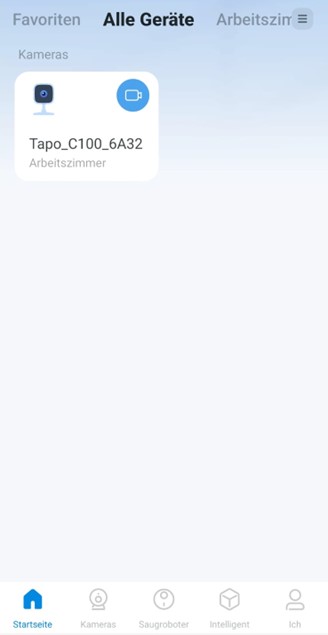 | 2. Öffnen Sie das Menü der Kameraeinstellungen 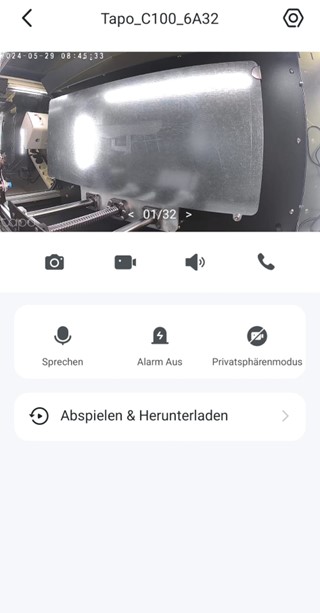 | ||
3. Öffnen Sie Erweiterte Einstellungen 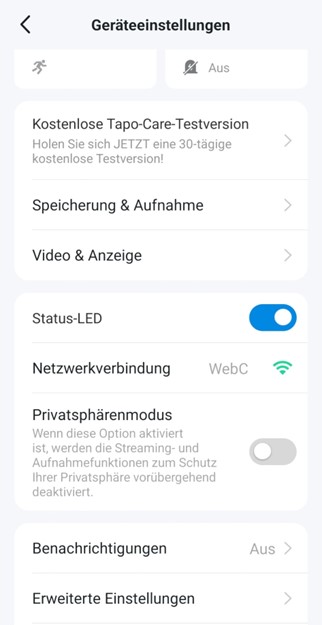 | 4. Öffnen Sie das Menü Kamerakonto  | ||
5. Wählen Sie Jetzt erstellen 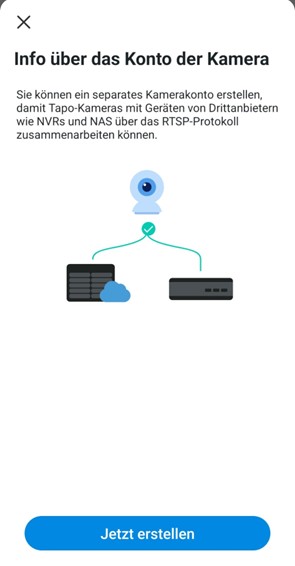 | 6. Akzeptieren Sie die allgemeinen Geschäftsbedingungen indem Sie Verstehe und stimme zu auswählen 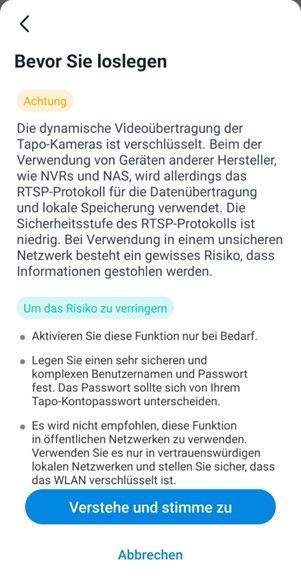 | ||
7. Geben Sie den Nutzernamen und das Passwort ein und klicken Sie anschließend auf Erstellen Aktuell lauten diese wie folgt: !!! username: admin1234 Password: admin1234 (HINWEIS: Dieser Username und dieses Passwort sind so zu übernehmen, Sie dienen nicht als Platzhalter!) !!!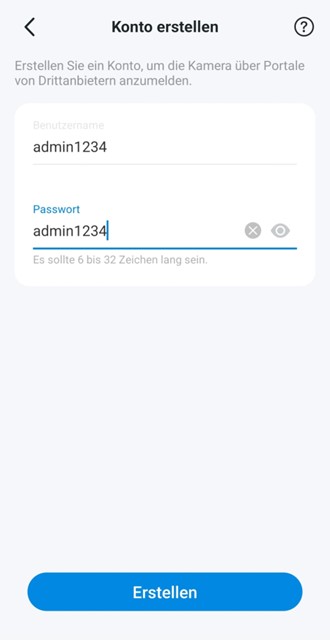 | |||
Es ist notwendig, die Auflösung der Kamera zu ändern, um einen optimalen Betrieb zu gewährleisten. Folgen Sie den nach stehenden Schritten.
1. Öffnen Sie die Kamera in der App 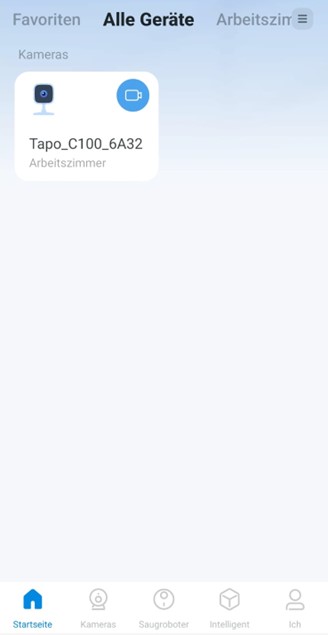 | 2. Öffnen Sie das Menü der Kameraeinstellungen 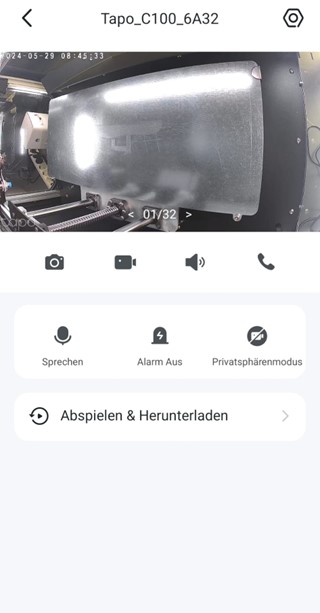 |
3. Öffnen Sie die Einstellung Video & Anzeige 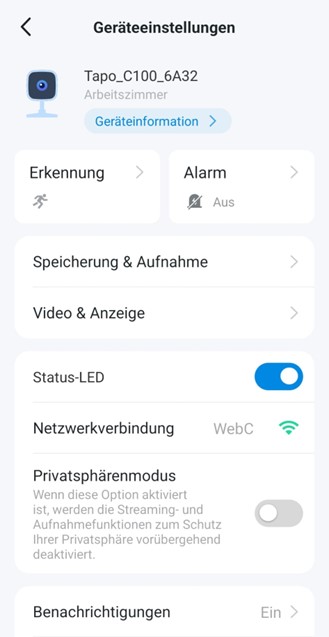  | |
4. Wählen Sie 1080P aus 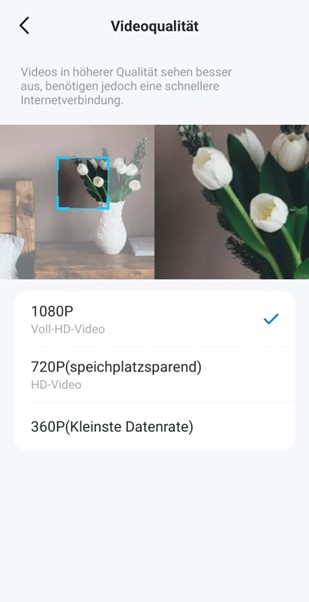 |
| 1 | Laden Sie den TP-Link der Tapo app vom App Store or Google Play herunter. | 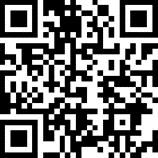 | ||
| 2 | Installieren Sie die Kamera in Ihrem WIFI Netzwerk Dafür benötigen Sie ein Smartphone, welches bereits mit dem WIFI Netzwerk verbunden ist, in welches Sie die Kamera einfügen wollen. Folgen Sie zum Verbinden der Anleitung in der App. | |||
| 3 | Schritte der Anleitung: Drücken Sie den Punkt: Gerät hinzufügen.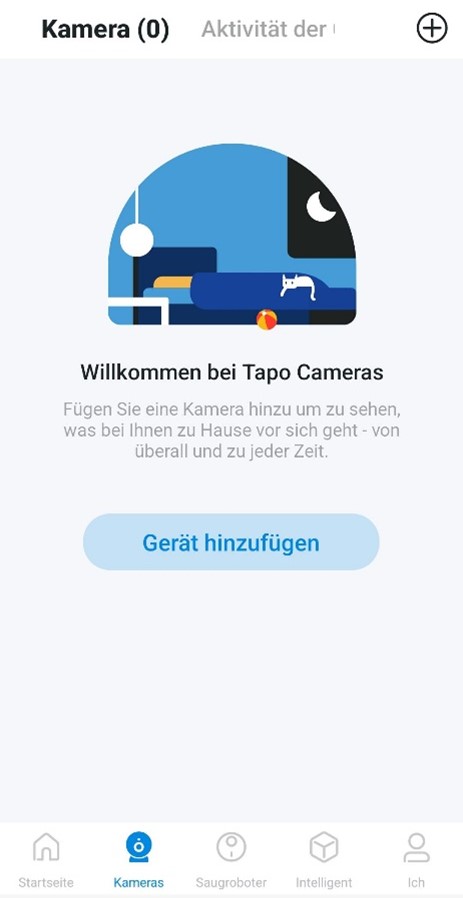 | 2. Wählen Sie die Option Innenbereichkameras 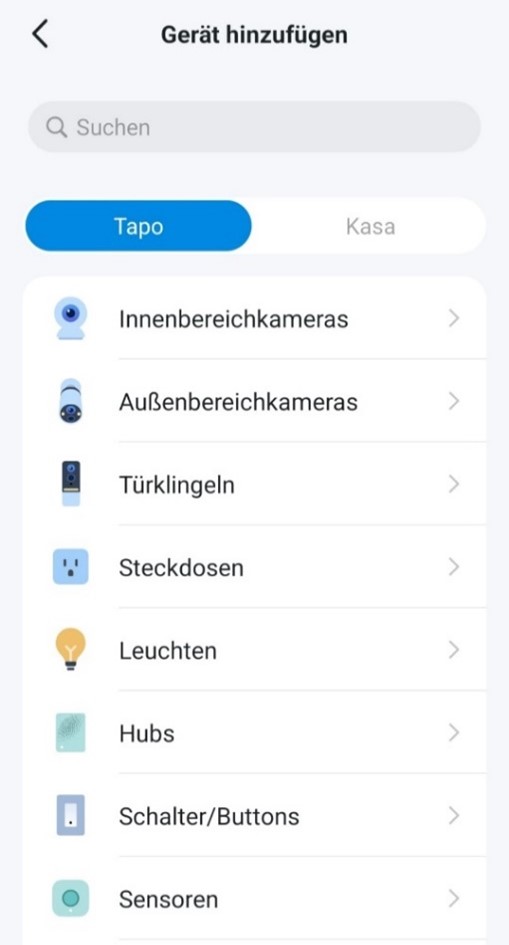 | ||
3. Wählen Sie das Gerät Tapo C100 aus der Liste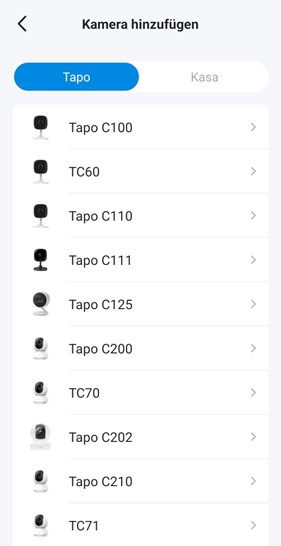 | Stellen Sie sicher, dass die Kamera, wie in der Anleitung angezeigt, blinkt.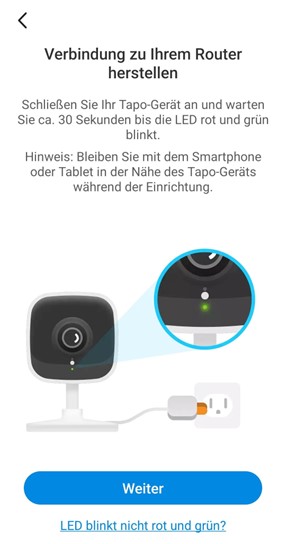 Stellen Sie sicher, dass die Kamera, wie in der Anleitung angezeigt, blinkt. Stellen Sie sicher, dass die Kamera, wie in der Anleitung angezeigt, blinkt. | |||
5. Verbinden Sie das Handy mit dem direkten WIFI der Kamera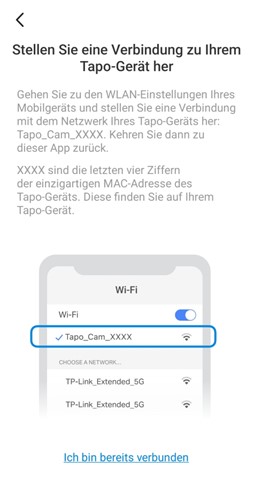 | 6. Warten Sie, bis die Kamera gefunden wurde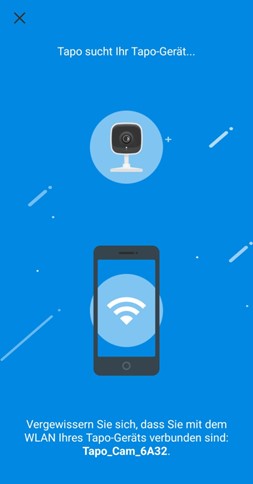 | |||
7. Wählen Sie ein WLAN-Netzwerk, mit dem die Kamera verbunden werden soll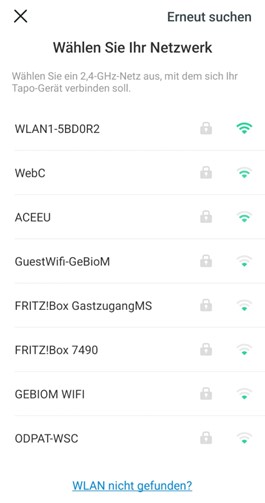 | Geben Sie das Passwort für das WLAN-Netzwerk ein und drücken Sie auf Weiter 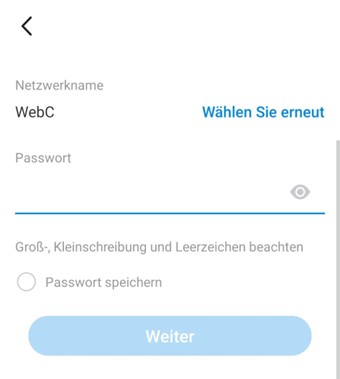 | |||
9. Warten, bis die Kamera eine Verbindung mit dem angegebenen Netzwerk hergestellt hat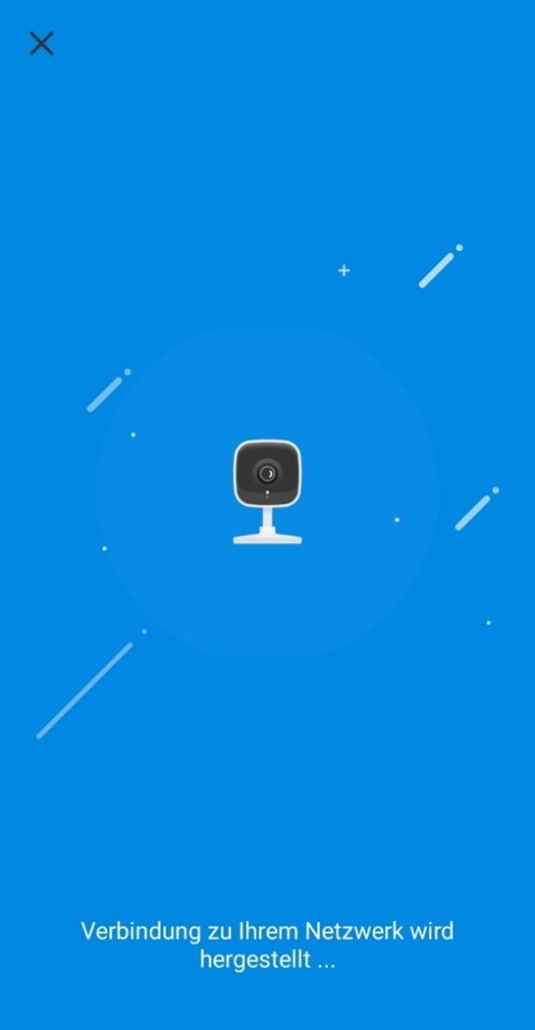 | 10. Warten Sie, bis die App und die Kamera gekoppelt sind  | |||
11. Es wird empfohlen, den Namen der Kamera-ID nicht zu ändern und den vorgeschlagenen Standardnamen beizubehalten, damit Sie die Kamera später leichter finden können. Drücken Sie auf Weiter.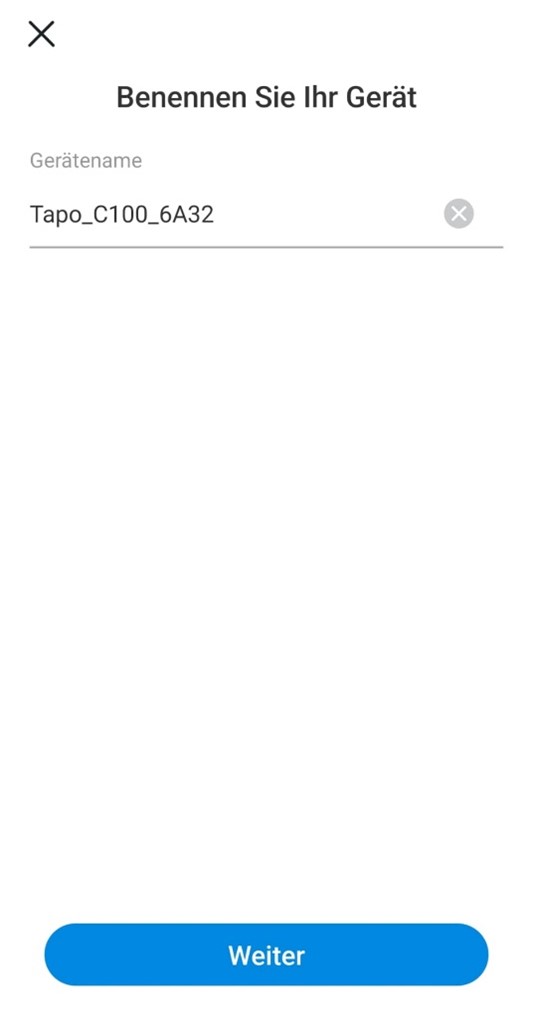 | 12. Legen Sie die Position fest und drücken Sie auf Weiter Diese wird nur von der Tapo-App verwendet. 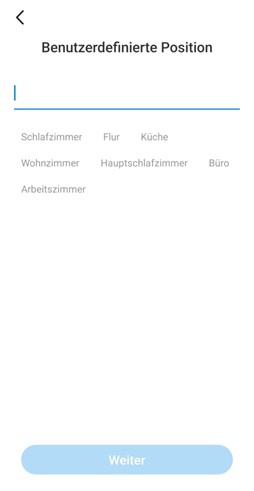 | |||
13. Die Kamera ist nun gekoppelt und verbunden, drücken Sie auf Klasse | Drücken Sie Verstanden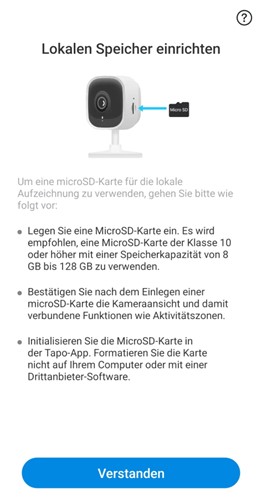 | |||
15. Drücken Sie Verstanden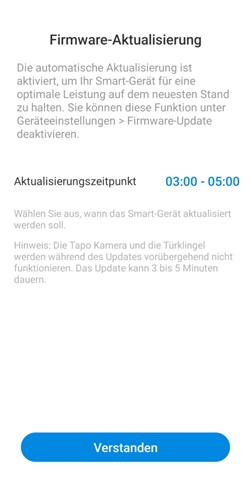 | ||||
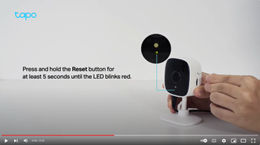
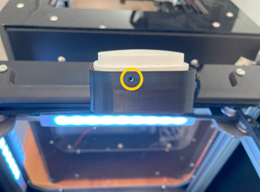
| Setzen Sie die Kamera in den Standardzustand zurück, indem Sie die Reset-Taste an der Kamera drücken. Der Vorgang kann mehrere Minuten dauern. Er ist abgeschlossen, wenn die LED grün und rot blinkt (siehe Video auf der rechten Seite). HINWEIS: Bei der früheren Version der Kamera ist die Reset-Taste nicht zugänglich. Das Kameragehäuse muss geöffnet werden, wofür eventuell weitere Werkzeuge erforderlich sind. | How to Reset Your Tapo Security Camera: Tapo C100/Tapo C110/ TC60 |
Nach der Installation der Kamera, wie in Abschnitt 4.15 Installation der Kamera beschrieben, sind die folgenden Schritte zur Konfiguration der Kamera auszuführen.
Für die automatische Extraktion wird die Kamera mit dem Namen Tapo_C100 verwendet. Die Kameras haben nach erfolgreicher Installation die Namens-ID C100_######. Die ###### = die letzten 6 Ziffern ihrer MAC-Adresse, die auf dem Fuß der Kamera sichtbar ist und während des Installationsvorgangs angezeigt wird.