

Handbuch GP Import 3D

Bedienhandbuch
GP Manager
GP Import 3D
Version 7.5.2
1 Installation
GP Import 3D ist ein Teil des GPManagers und muss von einem GeBioM Mitarbeiter aktiviert werden. In einer Supportsitzung wird das Modul installiert, hierzu benötigt der Computer eine Internetverbindung
2 Systemvoraussetzungen und Dateivoraussetzungen
2.1 Systemvoraussetzungen
Welche Systemvoraussetzungen sie benötigen und welche Betriebssysteme unterstützt werden entnehmen sie unserer Kompatibilitäts-Übersicht. Diese finden sie, wie viele andere Hilfsthemen auf unserer Supportseite https://gpsupport.de
Wir empfehlen einen Desktop PC. Unbedingt notwendig ist Windows 10 oder besser noch 11. Bitte beachten Sie die Grafikkarte- unsere Empfehlung:
http://www.go-tec.de/kompatibilitat-gp-easyscan-3d/
2.2 Dateivoraussetzungen
Folgende Anforderungen werden an die Dateien für den Import in den GP Manager gestellt.
Generell können Dateien folgender Formate importiert werden:
- STL Nur 3D-Koordinaten
- OBJ 3D Koordinaten + Textur
- WRL 3D Koordinaten + Textur
Die Objekte sollten möglichst wenig Artefakte aufweisen.
Wenn möglich sollten, die Objekte vorher ausgerichtet werden. Dies beschleunigt das Importieren.
Mit der Software können komplett 3D eingescannte Füße inkl. Bein, Trittschäume und plantare Fußsohlen importiert werden. Sie ist auch geeignet, um Einlagenoberseiten zu importieren. Dazu muss die einzelne Fläche der Oberseite importiert werden (kein geschlossener Volumenkörper oder 2 Flächen).
Die Auflösung sollte bei Trittschäumen und Einlagen nicht mehr als 20.000 und bei Gipsen/Füße 40.000 Dreiecksfacetten betragen. Bedenken Sie bitte bei der Auflösung, dass es sich um einen Fuß handelt und eine geringere Auflösung auch Unebenheiten glättet. Je höher die Auflösung, umso länger dauert der Import.
Anmerkung:
Mit dem Modul GP Import 3D können keine Leistendaten für OptiCAD importiert werden.
3 Anleitung zum Importieren von 3D Dateien
3.1 Importieren von Trittschäumen
Das Importprogramm dient dazu, eine 3D-Messung (STL / OBJ / WRL) automatisch/manuell vorzubereiten, damit sie in den GP Manager importiert werden kann.
Öffnen Sie das Modul GP Import 3D von der Startseite.
Klicken Sie auf „Messen“ und der folgende Dialog öffnet sich zum Importieren der Dateien:
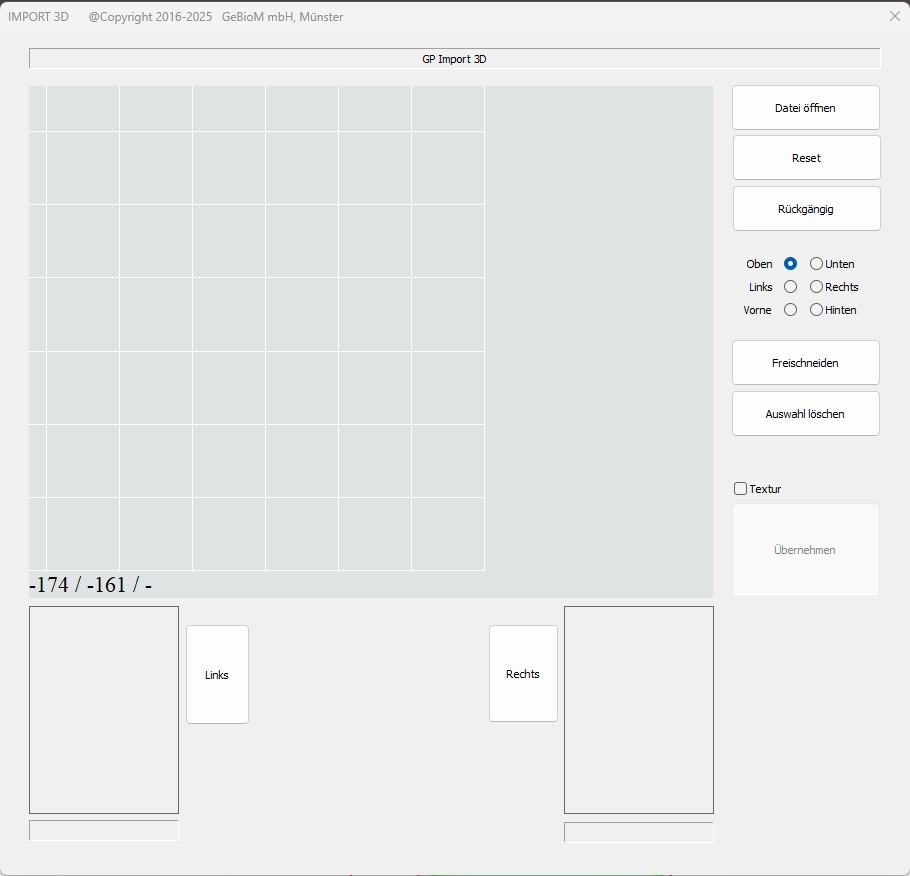
Importieren einer Messung
Die folgenden Formate können importiert werden:
- STL nur 3D-Koordinaten
- OBJ 3D-Koordinaten + Textur
- WRL 3D-Koordinaten + Textur
Klicken Sie den Button [Datei öffnen] oben rechts, um die Datei zu laden. Der Windows-Datei-Explorer wird geöffnet, um eine Datei auszuwählen. Dort kann das gewünschte Format ausgewählt werden.
Anschließend wird die Datei in das aktive Fenster geladen.
Manuelle Ausrichtung
Mit der manuellen Ausrichtung kann die Ausrichtung der Messung angepasst werden. Die Messung muss zum Import so ausgerichtet sein, dass:
- die Fußspitze nach oben zeigt
- Die Fußachse vertikal ist
- Die Fußsohle unten ist
- Die Ausrichtung der Fußsohle erfolgt so horizontal wie möglich zum Boden
Für die Bearbeitung können die drei Ansichten mit verschiedenen Bearbeitungsoptionen genutzt werden.
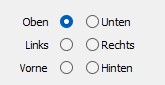
Drehen
In jeder Ansicht kann die Messung um die Tiefenachse gedreht werden.
In der Ansicht OBEN kann zusätzlich mit STRG, ähnlich dem CAD-Modul, um die anderen Achsen gedreht werden. Dadurch kann die Messung sehr schnell in die Nähe der richtigen Ausrichtung gebracht werden und anschließend in den verschiedenen Ansichten ohne STRG weiter ausgerichtet werden.
Schneiden
Es kann notwendig sein, unerwünschte Teile der Messung oder Artefakte zu entfernen.
Dazu gehören zusätzliche Gegenstände, die möglicherweise zufällig mit gemessen wurden, oder die Kanten der Schaumstoffbox.
Darüber hinaus kann der Interessenbereich ausgeschnitten werden.
OBEN SHIFT + Maus -> Aufziehen des roten Auswahlbereichs
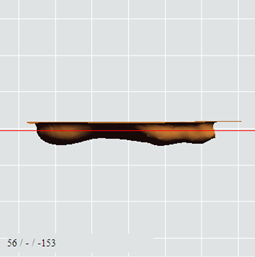
SEITE/ UNTEN SHIFT + Maus -> setzen der roten Linie (Bein / Schaumstoffbox entfernen)
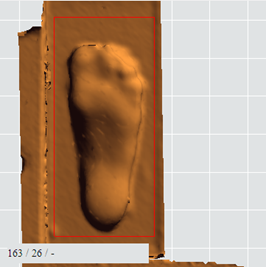
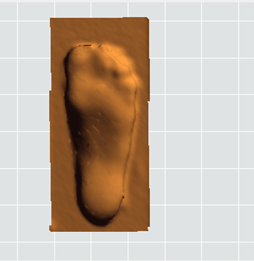
Ablauf der manuellen Verarbeitung
1. Ansicht OBEN Ausrichten, so dass die Zehe / Spitze oben und die Fußachse vertikal ist
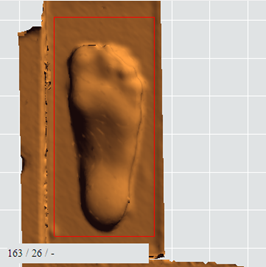
Wählen Sie den Interessenbereich mit dem roten Kästchen aus und klicken Sie auf [Freischneiden].
2. Ansicht SEITE Fußsohle nach unten / so horizontal wie möglich
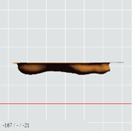
3. Ansicht UNTEN Fußsohle nach unten / so horizontal wie möglich
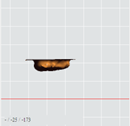
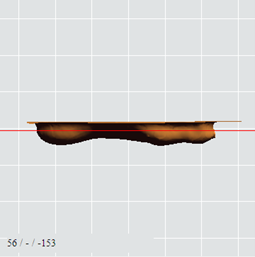
4. Positionieren Sie die rote Linie mit STRG in der SEITE/UNTEN Ansicht und klicken Sie auf [Freischneiden] bzw. [Entfernen oberhalb der Linie]
5. Entfernen von Artefakten
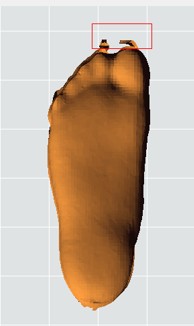
Artefakte können nur aus der Ansicht von oben gelöscht werden. Wählen Sie den Bereich mit SHIFT + Maus -> Aufziehen des roten Auswahlbereichs aus. Löschen Sie die Auswahl, indem Sie auf [Freischneiden] bzw. [Auswahl löschen] klicken.
6. Mit [Rückgängig] wird der letzte Arbeitsschritt rückgängig gemacht. Mit [Reset] wird die Originaldatei erneut geladen.
Wenn Sie in dem Ordner der OBJ auch die passende MTL & JPG Datei (gleich benannt) abgespeichert haben, können Sie bei [Textur] den Haken setzen, damit die Bilddateien übernommen werden.

8. Datei einer Seite zu sortieren Links / Rechts
Klicken Sie auf [Links] oder [Rechts] , um die aktuell bearbeitete Messung für die gewünschte Fußseite zu importieren und im entsprechenden Fenster anzuzeigen.
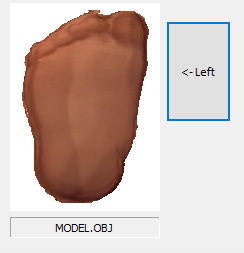
9. Klicken Sie [Datei öffnen], um die rechte Messung zu laden und folgen Sie den Schritten von 1. – 5.
Die Daten können dann durch Klicken auf [Übernehmen] in das Programm importiert werden. Sie werden somit in der Datenbank gespeichert und können in GP FussMess3D, GP FussMess und im GP CAD Modul verwendet werden.
3.2 Importieren von ganzen und plantaren Füßen
Klicken Sie auf Messung starten und der folgende Dialog öffnet sich zum Importieren der Dateien:
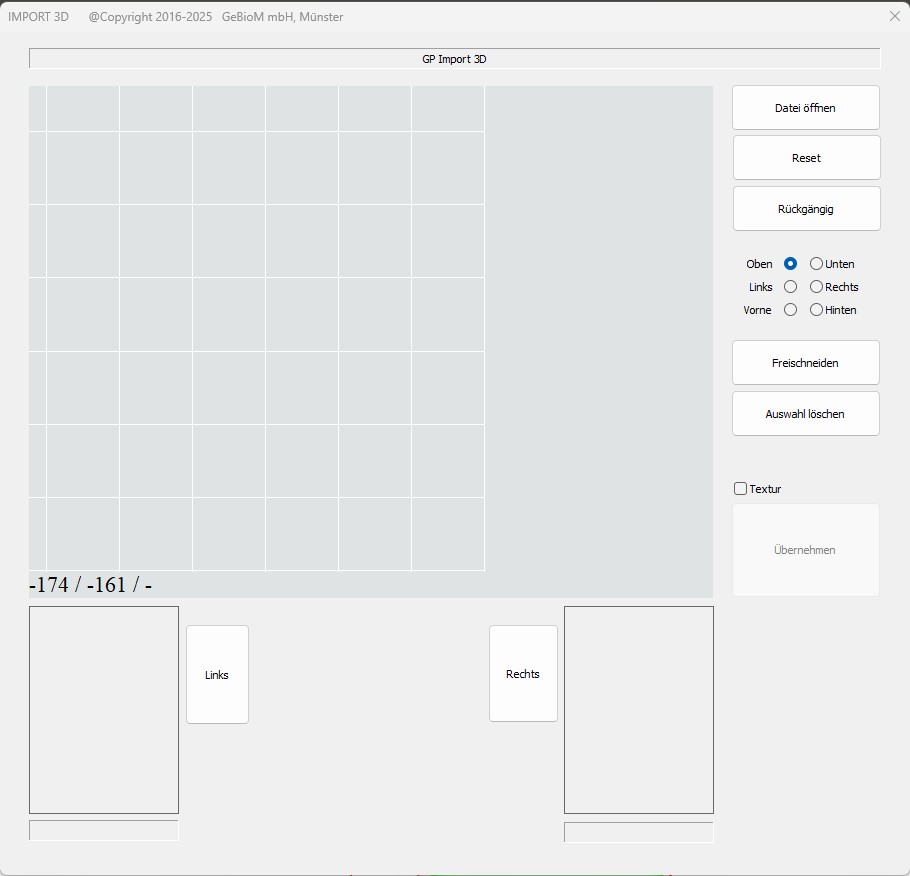
Importieren einer Messung
Die folgenden Formate können importiert werden:
- STL nur 3D-Koordinaten
- OBJ 3D-Koordinaten + Textur
- WRL 3D-Koordinaten + Textur
Klicken Sie [Datei öffnen], um die Datei zu laden. Der Windows-Datei-Explorer wird geöffnet, um eine Datei auszuwählen. Dort kann das gewünschte Format ausgewählt werden.
Anschließend wird die Datei in das aktive Fenster geladen.
Manuelle Ausrichtung
Mit der manuellen Ausrichtung kann die Ausrichtung der Messung angepasst werden. Die Messung muss zum Import so ausgerichtet sein, dass:
- die Fußspitze nach oben zeigt
- Die Fußachse vertikal ist
- Die Fußsohle unten ist
- Die Ausrichtung der Fußsohle erfolgt so horizontal wie möglich zum Boden
Für die Bearbeitung können die drei Ansichten mit verschiedenen Bearbeitungsoptionen genutzt werden.
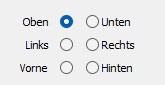
Drehen
In jeder Ansicht kann die Messung um die Tiefenachse gedreht werden.
In der Ansicht OBEN kann zusätzlich mit STRG, ähnlich dem CAD-Modul, um die anderen Achsen gedreht werden. Dadurch kann die Messung sehr schnell in die Nähe der richtigen Ausrichtung gebracht werden und anschließend in den verschiedenen Ansichten ohne STRG weiter ausgerichtet werden.
Schneiden
Es kann notwendig sein, unerwünschte Teile der Messung oder Artefakte zu entfernen.
Dazu gehören zusätzliche Gegenstände, die möglicherweise zufällig mit gemessen wurden, oder die Kanten der Schaumstoffbox.
Darüber hinaus kann der Interessenbereich ausgeschnitten werden.
OBEN SHIFT + Maus -> Aufziehen des roten Auswahlbereichs
SEITE/ UNTEN SHIFT + Maus -> setzen der roten Linie (Bein / Schaumstoffbox entfernen)
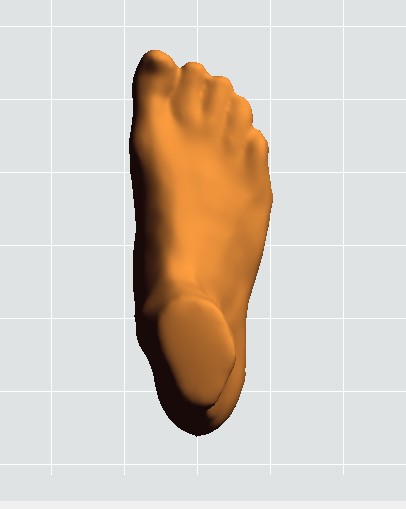
Ablauf der manuellen Verarbeitung
1. Ansicht OBEN Ausrichten, so dass die Zehe / Spitze oben und die Fußachse vertikal ist
2. Ansicht SEITE Fußsohle nach unten / so horizontal wie möglich
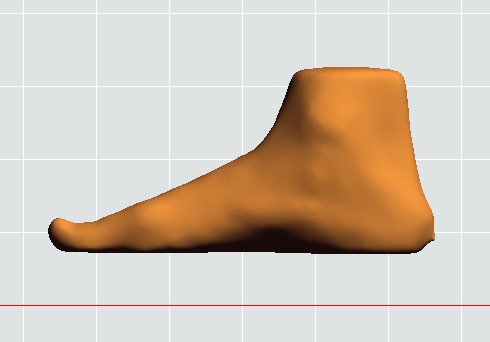
3. Ansicht VORNE Fußsohle nach unten / so horizontal wie möglich
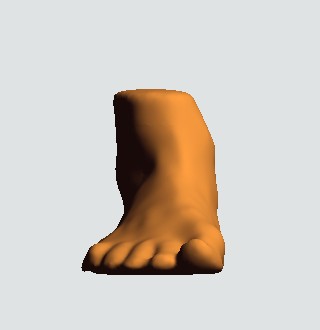
4. Positionieren Sie die rote Linie mit STRG in der SEITE/UNTEN Ansicht und klicken Sie auf [Freischneiden], falls Sie etwas schneiden wollen. Sie können die Datei auch so wie sie ist übernehmen, wenn sie keine Artefakte schneiden möchten.
5. Entfernen von Artefakten
Artefakte können nur aus der Ansicht von oben gelöscht werden. Wählen Sie den Bereich mit SHIFT + Mausà Aufziehen des roten Auswahlbereichs aus. Löschen Sie die Auswahl, indem Sie auf [Auswahl löschen] klicken.
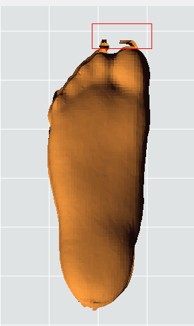
6. Mit [Rüchgängig] wird der letzte Arbeitsschritt rückgängig gemacht. Mit [Reset] wird die Originaldatei erneut geladen.
7. Wenn Sie in dem Ordner der OBJ auch die passende MTL & JPG Datei (gleich benannt) abgespeichert haben, können Sie bei [Textur] den Haken setzen, damit die Bilddateien übernommen werden.

8. Datei einer Seite zu sortieren Links / Rechts
Klicken Sie auf [Links] oder [Rechts], um die aktuell bearbeitete Messung für die gewünschte Fußseite zu importieren und im entsprechenden Fenster anzuzeigen.
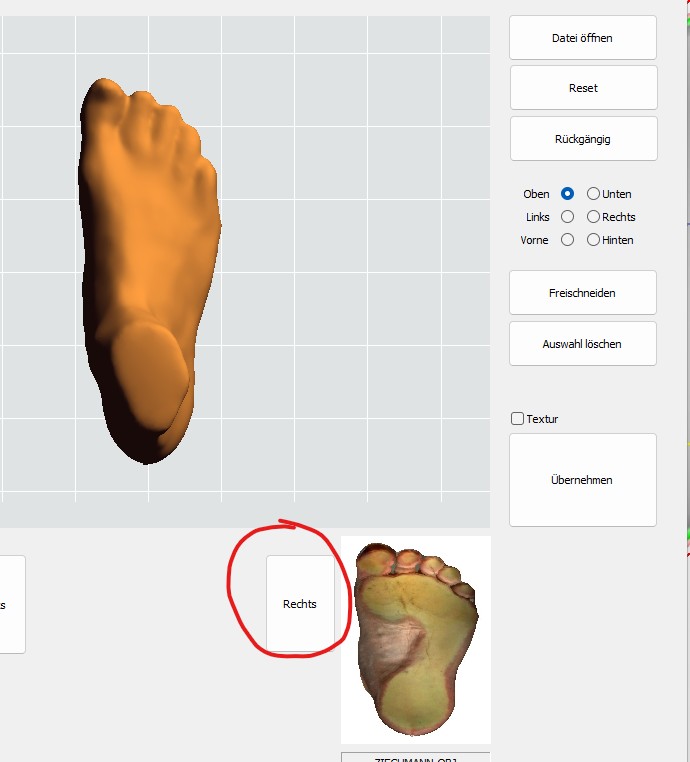
9. Klicken Sie , um die rechte Messung zu laden und folgen Sie den Schritten von 1. – 5.
Die Messwerte können dann durch Klicken auf in das Programm importiert werden. Sie werden somit in der Datenbank gespeichert und können in GP FussMess und im GP CAD Modul verwendet werden.