13.2 Firmware aktualisieren
Hinweis:
Bitte beachten Sie, dass Sie für jeden Drucker einzeln das Firmware-Update herunterladen und auf dem USB-Stick speichern müssen.
Jeder Drucker muss separat geupdatet werden.
Für die Aktualisierung der Firmware ist ein USB-Stick erforderlich. Übertragen Sie die Aktualisierungsdateien, die von GeBioM bereitgestellt werden, in den Stammordner eines USB-Sticks, trennen Sie den USB-Stick, und führen Sie dann die folgenden Schritte aus:
| 1 | Schalten Sie den Drucker ein. | 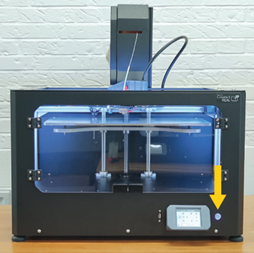 |
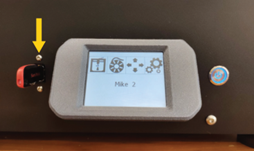
| 2 | Schließen Sie den USB-Stick an den Drucker an. Wichtig: Das USB-Flash-Laufwerk muss ein FAT32-Dateiformat sein. |
 |
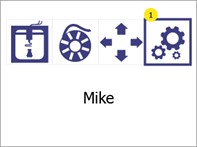
| 3 | Öffnen Sie das Menü Einstellungen (1). |
|
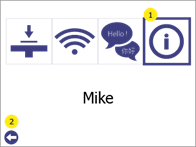
| 4 | Gehen Sie zum Menü Druckerinformationen und Firmware-Aktualisierung (1).
Drücken Sie die Zurück-Taste (2), um zum Hauptmenü zurückzukehren. |
 |
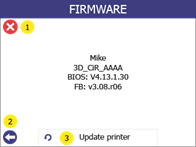
| 5 | Wählen Sie Drucker aktualisieren (3).
Drücken Sie die Zurück-Taste (2) oder Abbrechen (1), um zum Hauptmenü zurückzukehren |
 |
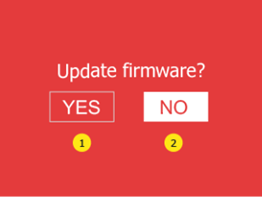
| 6 | Klicken Sie zweimal auf „Ja“ (1), um dies zu bestätigen.
Drücken Sie „Nein“ (2), um zum Hauptmenü zurückzukehren. |
 |
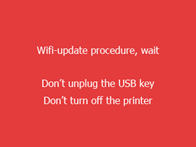
| 7 | Warten Sie, bis das Update installiert ist. | 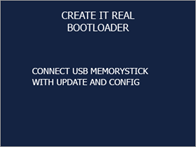 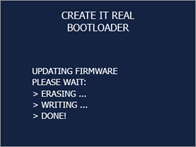 |
| 8 | Lassen Sie den Drucker starten, ohne den USB-Stick aus dem Drucker zu entfernen. | 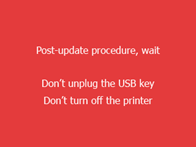
|
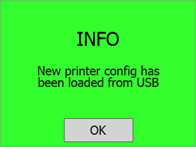
| 9 | Warten Sie, bis ein grüner Bildschirm mit Bestätigung für die erfolgreiche Aktualisierung oder eine Schaltfläche ok angezeigt wird. Einige Aktualisierungsverfahren können bis zu einer Minute dauern. |
 |